


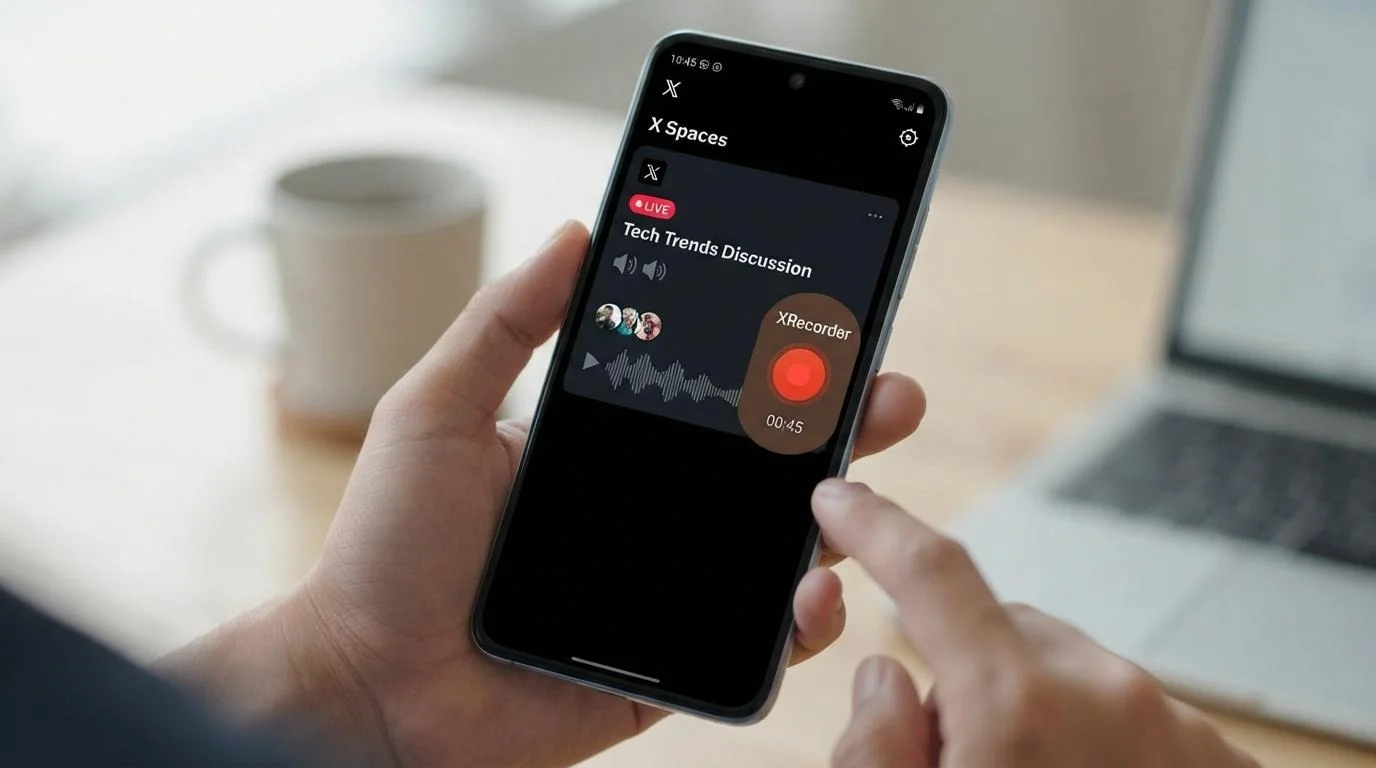
X Space'leri manuel olarak kaydetmek, doğru aracı kullandığınızda ve oda yayına başlamadan önce kaydı başlattığınızda işe yarar. XRecorder, X Space'leri Chrome, Android ve Windows'ta kaydedip indirir; yani düğmelerin nerede olduğunu bildiğinizde süreç basittir.
Odaya katılın, bir kayıt aracı başlatın ve konuşma bittiğinde durdurun. Ardından dosyayı MP3 veya MP4 olarak indirebilir, düzenleyebilir, transkripsiyonunu yapabilir ya da paylaşabilirsiniz.
Manuel kayıt Chrome, Android ve Windows'ta çalışır. Ayrıca canlı bir oturumu kaçırdığınızda ne olduğunu da açıklar, çünkü en sık yaşanan hayal kırıklığı budur. Bir Space sona erdikten sonra, yayıncı onu hiç kaydetmediyse geri dönüp yakalayamazsınız. Bu sınırlama tek bir kayıt aracından değil, Space'lerin çalışma biçiminden kaynaklanır.
XRecorder ile X Space'ler Manuel Olarak Nasıl Kaydedilir
Manuel kayıt, kaydı ne zaman başlatacağınıza sizin karar verdiğiniz anlamına gelir. Planlanmış bir görevi ya da otomatik bir tetikleyiciyi beklemezsiniz. Yani yalnızca soru-cevap bölümünü istiyorsanız ya da siz dinlerken önemli bir an başlıyorsa, sadece o kısmı yakalayabilirsiniz. Temel süreç her platformda aynıdır.
X Space'leri manuel olarak kaydettiğinizde, kaydın ne zaman başlayıp duracağını siz kontrol edersiniz. Uzun bir girişi atlamak istiyorsanız ya da yalnızca soru-cevap bölümüne ihtiyacınız varsa bu önemlidir. Aşağıdaki adımlar Chrome uzantısı, Android uygulaması ve Windows masaüstü uygulamasıyla çalışır.
- Kayıt aracını tercih ettiğiniz platforma kurun: Chrome uzantısı, Android uygulaması veya Windows masaüstü uygulaması.
- Kaydetmek istediğiniz canlı X Space'e katılın. Odanın hâlâ canlı olduğundan emin olun. Bir Space çoktan bittiyse ve yayıncı onu kaydetmediyse, sesi sonradan almanın hiçbir yolu yoktur.
- Kaydı manuel olarak başlatın. Kayıt aracının arayüzündeki kayıt düğmesine tıklayın. Kayıt aracınız çalan canlı sesi yakalar.
- Space bittikten sonra kaydı durdurun. Uygulama dosyayı kaydeder ve dosyayı MP3 veya MP4 formatında indirebilirsiniz.
Daha fazla bilgi için Twitter canlı sesi için manuel kayıt rehberimize bakın.

Chrome Uzantısı ile Kayıt
Bu, X Space'leri masaüstünde yakalamanın en hızlı yoludur. Ayrı bir uygulamaya ihtiyacınız yoktur. Uzantı tarayıcınızda durur ve açtığınızda canlı Space'leri algılar. Hem twitter.com hem de x.com üzerinde çalışır.
Android'de Kayıt
Android'de, X uygulamasında dinlerken X Space'leri kaydedebilirsiniz. Kayıt aracı arka planda çalışır, böylece ekranı açık ya da kapalı bırakabilirsiniz. Yalnızca telefonunuzun pil tasarrufu için uygulamayı kapatmadığından emin olun.
Windows'ta Kayıt
Windows uygulamasıyla, bir tarayıcı sekmesini açık tutmadan X Space'leri kaydedebilirsiniz. Normal masaüstü etkinliklerinizin yanında çalışır. Birden fazla kaydı ve krediyi tek bir pencereden yönetebilirsiniz.
Uzantı ile Chrome'da X Space'leri Kaydetme
Chrome kullanıcıları, X Space'leri yakalamanın en az kesintiye yol açan yolunu elde eder, çünkü uzantı zaten X'i kullandığınız yerde bulunur. Uygulama değiştirmenize ya da dinleme düzeninizi değiştirmenize gerek yoktur. İşte manuel süreç.
- Uzantıyı Chrome Web Store'dan tarayıcınıza ekleyin.
- Hesabınıza giriş yapın veya ücretsiz kaydolun. Starter paketi 2 indirme kredisi içerir.
- Kaydetmek istediğiniz X Space'e twitter.com veya x.com üzerinden gidin. Uzantı canlı Space'leri algılar.
- Uzantı simgesine tıklayın ve Record'a basın. Uzantı ses akışını doğrudan tarayıcıdan yakalar.
- Space bittiğinde kaydı durdurun. Uygulama dosyayı kaydeder, bu yüzden indirmek için kredilerinizi kullanın.
Dikkat edilmesi gereken bir şey: uzantının tarayıcı sekmesinin açık kalmasına ihtiyacı vardır. Sekmeyi kapatırsanız kayıt durur. Bu yüzden başka işlerle ilgilenirken Space'i bir sekmede çalmaya devam ettirin. Duymak istemiyorsanız hoparlörlerinizi sessize alabilirsiniz, ancak sekme etkin kalmalıdır.
Birden fazla tarayıcı profili kullanıyorsanız, uzantıyı X'e giriş yaptığınız profile kurun. Aksi takdirde uzantı canlı Space'i göremeyebilir.
Twitter Space'ler Android'de Nasıl Kaydedilir
Android kullanıcıları, bir bilgisayarın başında oturmadan, telefonlarında dinlerken X Space'leri kaydedebilir. Manuel kayıt süreci basittir, ancak uygulamayı çalışır durumda tutmanız gerekir.
- Kayıt aracını Google Play'den indirip kurun.
- Uygulamayı açın ve giriş yapın. Ücretsiz Starter paketi, denemeniz için 2 indirme kredisi verir.
- X uygulaması üzerinden canlı X Space'e katılın. Kayıt aracını arka planda çalışır durumda tutun.
- Sesi yakalamaya başlamak için kayıt aracındaki kayıt düğmesine dokunun. Uygulama sesi kaydeder.
- Space'ten sonra kaydı durdurun. Uygulama dosyayı kaydeder. Twitter Space'lerin sesini MP3 veya MP4 olarak indirebilir, düzenleyebilir ya da doğrudan X/Twitter'da paylaşabilirsiniz.
Android, pil tasarrufu için arka plan uygulamalarını duraklatabilir. Bu yüzden telefon ayarlarınızı kontrol edin ve kayıt aracının kısıtlama olmadan çalışmasına izin verin. Ekranı kilitlerseniz ve sistem uygulamayı kapatırsa kaydı kaybedersiniz. Önemli bir Space'ten önce yapacağınız hızlı bir test, bu sürprizle karşılaşmanızı önler.
Kayıt sırasında kulaklık da kullanabilirsiniz. Bu, sesi net tutar ve telefon hoparlörünüzden yankı gelmesini önler. Hareket etmeniz gerekiyorsa telefonu şarjda tutun. Uzun Space'ler pili hızla tüketebilir.
Twitter Canlı Sesini Kaydetmek İçin Windows Uygulamasını Kullanma
X Spaces kaydederken Windows size en fazla kontrolü sunar çünkü dosyaları, kredileri ve birden fazla kaydı tek bir yerde yönetebilirsiniz. Uygulama, diğer görevleri kesintiye uğratmadan arka planda çalışır.
- Windows masaüstü uygulamasını indirip yükleyin.
- Uygulamayı başlatın ve oturum açın. Arayüz, kayıtları ve kredileri yönetmenizi sağlar.
- Tarayıcınızı veya X uygulamanızı açın ve canlı Space'e katılın. Kayıt cihazı arka planda çalışır.
- Başlamak için uygulamadaki Record düğmesine tıklayın. Uygulama yayını kaydetmeye başlar.
- İşiniz bittiğinde kaydı durdurun. Uygulama dosyayı kaydeder; dosyayı kırpabilir, düzenleyebilir, transkripsiyonunu yapabilir veya paylaşabilirsiniz.
Bir günde birkaç Space kaydederseniz, durdurur durdurmaz dosyalarınızı adlandırın. "climate-panel-2025-03-12" gibi bir ad, sonradan "recording-1"den daha kolay bulunur. Bu küçük alışkanlık, bir Spaces tekrar kaydına veya bir makale için indirilecek Twitter Spaces kaydına ihtiyaç duyduğunuzda size zaman kazandırır.
Windows ayrıca bir sanal toplantı veya yazma uygulaması kullanırken kayıt yapmanıza olanak tanır. Kayıt cihazı ekranınızı ele geçirmez. Böylece Space çalarken not alabilirsiniz.
Bu, hem sese hem de kendi gözlemlerine ihtiyaç duyan gazeteciler ve araştırmacılar için faydalıdır. Ekran kaydıyla bir karşılaştırma için X Broadcast Downloader sayfasına bakın.
Bir Kayıt Oturumundan Sonra Ne Yapmalı
X Spaces kaydını bitirdiğinizde, birkaç amaca hizmet edebilecek bir dosyanız olur. Ham ses yalnızca başlangıçtır. Bunu bir podcast'e, bir makaleye, bir video klibe veya aranabilir bir transkripsiyona dönüştürebilirsiniz. Temiz bir X Spaces kaydını yayınlamak veya paylaşmak daha kolaydır.
Kırpma ve Düzenleme : Sessizlikleri veya teknik aksaklıkları kırpmak için yerleşik düzenleyiciyi kullanın. Bir podcast yayınlamayı planlıyorsanız, başlangıçtaki bekleme süresini ve boşlukları kesin. Bir konuşmacının bağlantısı kesildiğinde oluşan ses kesintilerini de kaldırabilirsiniz; böylece sonuç, ayrı bir düzenleme paketine ihtiyaç duymadan daha temiz duyulur. Sık sık bir Spaces indiricisine ihtiyaç duyuyorsanız, bu araçlar size zaman kazandırır.
Transkripsiyon : Transkripsiyon, kaydı metne dönüştürür. Bir makale yazıyorsanız, transkripsiyonda önemli alıntıları arayabilir, ardından tam ifade için sesi kontrol edebilirsiniz. Bu, tüm kaydı yeniden dinlemeye kıyasla saatler kazandırır. Transkripsiyonu altyazılar veya program notları için de kullanabilirsiniz.
Şurada paylaşma : X Sesten bir video oluşturabilir ve doğrudan X/Twitter'da paylaşabilirsiniz. Bir topluluk hesabı yönetiyorsanız, iki dakikalık bir öne çıkanlar klibi, düz bir metin özetinden daha fazla yanıt getirebilir. Basit bir dalga formu veya kapak görseli ekleyin ve konu hâlâ tazeyken paylaşın.
Paylaşmadan önce sesi özel bilgiler açısından kontrol edin. Canlı bir Space, konuşmacının geniş çapta yayınlamayı amaçlamadığı bir telefon numarası, bir adres veya bir isim içerebilir. Bu anları kırpmak, kayıttaki kişileri korur ve sizi sıkıntıdan uzak tutar. İçerik üreticisi iş akışları hakkında daha fazlası için bu içerik üreticisi rehberine bakın.
Canlı Bir Space'i Kaçırdıysanız Ne Yapmalı
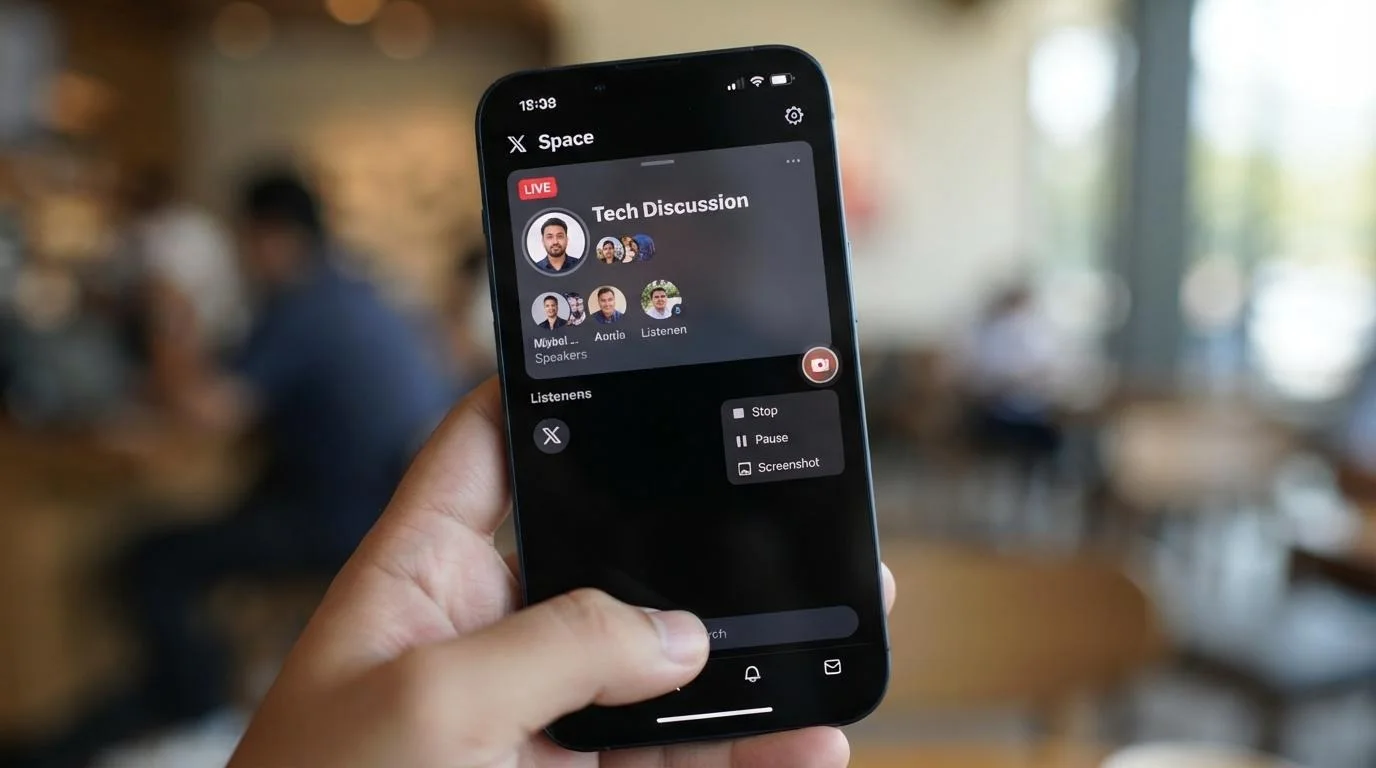
X Spaces'in tek bir katı sınırı vardır: bir oda kapandığında, yayıncı hiç kaydetmediyse o sesi yakalayamazsınız. Bu bir araç kusuru değildir. Canlı oda kapandığında, yayıncı kaydetmediyse ses kaybolur. Hiçbir kayıt cihazı onu geçmişten çekemez.
X'in resmi Spaces yardım sayfasına göre, yayıncılar Spaces kaydedebilir, ancak kaydetmezlerse ses sonradan kaybolur. Bu yüzden manuel kayıt, Space canlıyken yapılmalıdır.
Manuel kayıt ayrıca canlı X Spaces oturumunun başlangıcında hazır bulunmanızı gerektirir. İlk birkaç dakikayı kaçırırsanız, onları sonradan yakalayamazsınız. Geç katılıp o noktadan itibaren kaydedebilirsiniz, ancak önceki kısım kaybolur.
Gelecekteki Spaces'i kaçırmamak için Auto-Track'i ayarlayın. Bir hesabı takip edersiniz ve o hesap bir Space başlattığında kayıt cihazı otomatik olarak kaydeder. Örneğin, bir topluluk hesabını takip ediyorsanız, Auto-Track siz uyurken beklenmedik bir gece yarısı Space'ini yakalayabilir. Kaçırılmış bir bildirim yerine bir kayıtla uyanırsınız.
Auto-Track, Premium (15 otomatik kayıt için 25 $) ve Premium Plus (40 otomatik kayıt için 40 $) sürümlerinde mevcuttur.
Manuel Kayıt için Tek Seferlik Paketler
Tüm paketler abonelik değil, tek seferlik ödemelerdir. Kredileri ihtiyaç duydukça satın alırsınız, böylece aylık ücretlerden kaçınırsınız. Aşağıdaki tablo her paketin neler içerdiğini gösterir.
| Paket | Fiyat | İndirme kredisi | Otomatik kayıtlar | Depolama | Destek |
|---|---|---|---|---|---|
| Starter | Ücretsiz | 2 | Yok | 3 ay | Standart |
| Premium | $25 | 15 | 15 | 2 ay | Öncelikli |
| Premium Plus | $40 | 40 | 40 | 3 ay | VIP öncelikli |
Tüm paketler Twitter'da paylaşım ve hızlı indirme içerir. Starter'da otomatik kayıt ve öncelikli destek yoktur. Premium, öncelikli destek ekler. Premium Plus ise VIP öncelikli destek ekler.
Kredileri ve otomatik kayıtları aylık hacminizle eşleştirerek bir paket seçin. Örneğin Premium Plus, VIP destekle birlikte 40 Auto-Track kaydı ve 40 indirme kredisi kapsar.
Twitter Spaces Kayıtları Hakkında Sıkça Sorulan Sorular
- Twitter Spaces'i ücretsiz indirebilir miyim? Evet. X Spaces'i ücretsiz Starter paketiyle indirebilirsiniz. Paket 2 indirme kredisi içerir. Canlı bir Space kaydedin, ardından dosyayı MP3 veya MP4 olarak indirmek için bir kredi kullanın. Böylece ödeme yapmadan önce iş akışını test edebilirsiniz. Daha fazla krediye veya otomatik kayda ihtiyacınız olursa daha sonra yükseltebilirsiniz.
- Bir Twitter Space kaydını nasıl indiririm? Bir Twitter Space kaydını indirmek için önce canlı X Spaces oturumunu kaydedin. Space'e katılın, manuel bir kayıt başlatın ve sohbet bittiğinde durdurun. Ardından kütüphanenizi açın ve dosyayı indirin. Ses için MP3 veya video için MP4 seçebilirsiniz. İndirmek için krediye ihtiyacınız vardır ve ücretsiz Starter paketi başlamanız için size iki kredi verir.
- Space çoktan bittiyse ne olur? Yayıncı kaydetmediyse o ses kaybolur. Hiçbir araç onu geri getiremez. Bunu önlemek için takip ettiğiniz hesaplarda Auto-Track kullanın. Bir Space başlattıklarında kayıt cihazı otomatik olarak yakalar. Kaçırabileceğiniz bir Space'i kurtarmanın tek güvenilir yolu budur.
- Twitter Spaces'i mobilde kaydedebilir miyim? Evet. Android uygulaması, siz X uygulamasında dinlerken canlı sesi kaydeder. Kayıt cihazını arka planda çalışır durumda tutun ve pil kısıtlamaları olmadan çalışmasına izin verin. Space bittiğinde kaydı durdurun ve dosyayı uygulamadan indirin.
- Bir Twitter Spaces arşivi var mı? X, özellikle yayıncı kaydetmediyse her Space'in genel bir arşivini tutmaz. Kayıtları saklayarak kendi arşivinizi oluşturabilirsiniz. Dosyaları indirin ve cihazınızda veya bulut sürücünüzde saklayın. Böylece ileride kullanabileceğiniz, aranabilir ve yeniden kullanılabilir bir kütüphaneniz olur.
- Bir sonrakini kaçırmadan X Spaces kaydetmek istiyorsanız Auto-Track'i kurun ve hacminize uyan bir paket seçin. Hesabınıza giriş yapabilir, önemsediğiniz hesapları takip edebilir ve gerisini kayıt cihazına bırakabilirsiniz.
- Manuel oturumlar için bir Space canlı yayına geçtiğinde uzantıyı veya uygulamayı açık tutun. Böylece sesi yakalar, indirir ve kullanabileceğiniz içeriğe dönüştürürsünüz. Paket seçme konusunda yardıma ihtiyacınız olursa ekibimiz bir mesaj uzağınızda.