


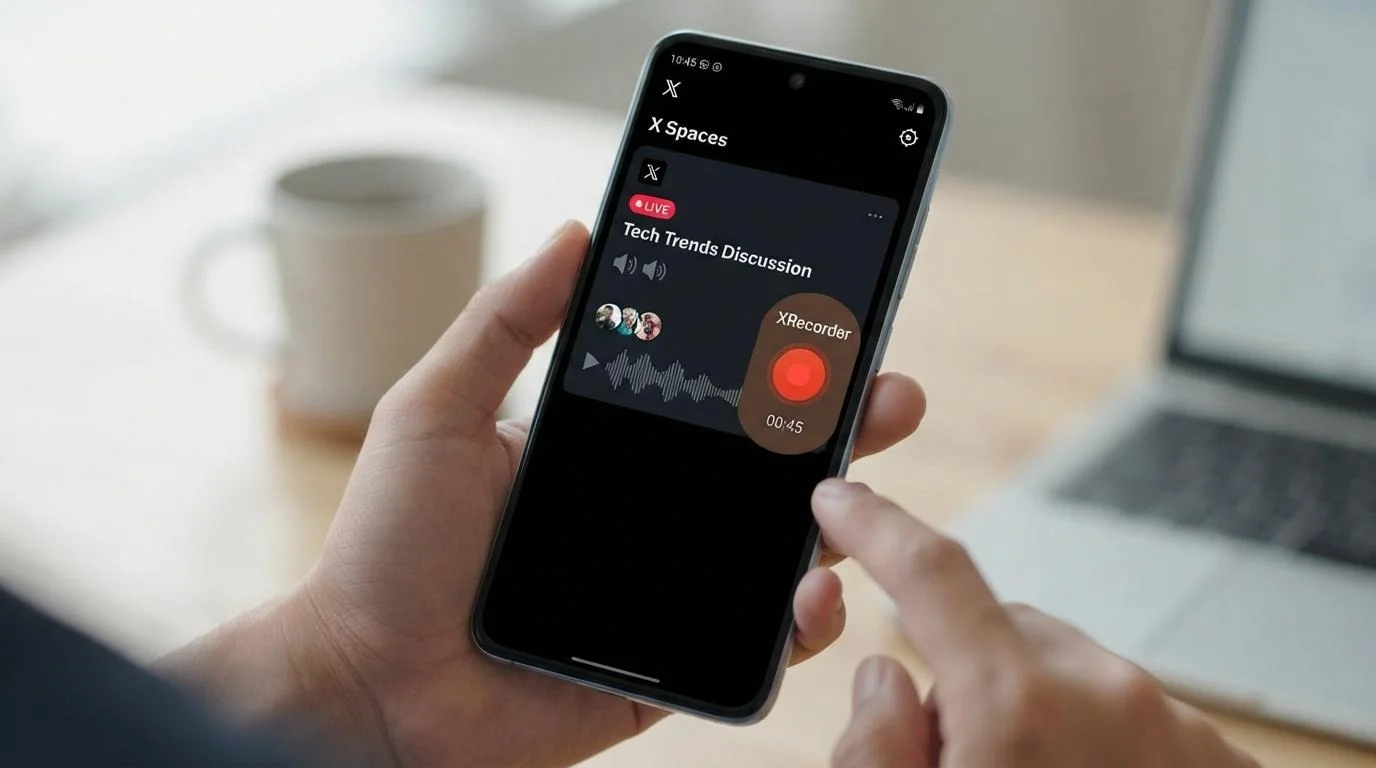
X Spaces handmatig opnemen werkt wanneer je de juiste tool gebruikt en op record drukt voordat de Space live gaat. XRecorder neemt X Spaces op en downloadt ze op Chrome, Android en Windows, dus de workflow is eenvoudig zodra je weet waar de knoppen zitten.
Sluit je aan bij de Space, start een recorder en stop hem wanneer het gesprek eindigt. Daarna kun je het bestand downloaden als MP3 of MP4, het bewerken, transcriberen of delen.
Handmatig opnemen werkt op Chrome, Android en Windows. Het verklaart ook wat er gebeurt als je een live sessie mist, want dat is de meest voorkomende frustratie. Zodra een Space is afgelopen, kun je hem niet meer teruggaan en vastleggen als de host hem nooit heeft opgeslagen. Die beperking komt door hoe Spaces werken, niet door één recorder.
X Spaces handmatig opnemen met XRecorder
Handmatig opnemen betekent dat jij bepaalt wanneer je op record drukt. Je wacht niet op een geplande taak of een automatische trigger. Dus als je alleen de Q&A wilt, of een belangrijk moment begint terwijl je luistert, kun je precies dat deel vastleggen. Het basisproces is hetzelfde op elk platform.
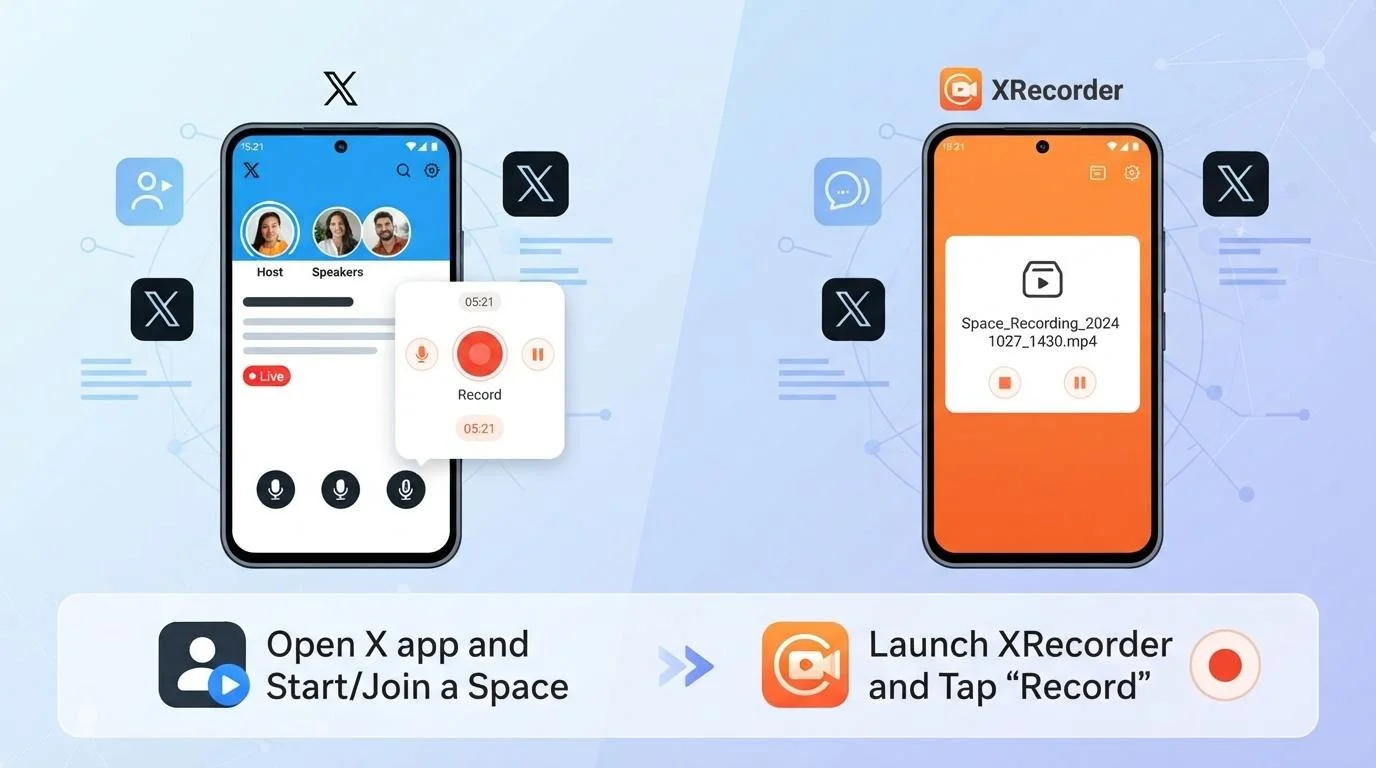
Wanneer je X Spaces handmatig opneemt, bepaal je zelf wanneer de opname start en stopt. Dat is belangrijk als je een lange intro wilt overslaan of als je alleen de Q&A nodig hebt. De onderstaande stappen werken met de Chrome-extensie, de Android-app en de Windows-desktopapplicatie.
- Installeer de recorder op je voorkeursplatform: Chrome-extensie, Android-app of Windows-desktopapplicatie.
- Sluit je aan bij de live X Space die je wilt opnemen. Zorg dat de Space nog live is. Als een Space al voorbij is en de host heeft hem niet opgenomen, is er geen manier om de audio later nog te pakken te krijgen.
- Start de opname handmatig. Klik op de recordknop in de interface van de recorder. Je recorder legt de live audio vast terwijl die wordt afgespeeld.
- Stop de opname nadat de Space is afgelopen. De app slaat het bestand op en je kunt het downloaden in MP3- of MP4-formaat.
Voor meer achtergrondinformatie, zie onze handleiding voor handmatig opnemen van Twitter live audio.
Opnemen via Chrome-extensie
Dit is de snelste manier om X Spaces op een desktop vast te leggen. Je hebt geen aparte app nodig. De extensie zit in je browser en detecteert live Spaces wanneer je ze opent. Hij werkt op zowel twitter.com als x.com.
Opnemen op Android
Op Android kun je X Spaces opnemen terwijl je luistert in de X-app. De recorder draait op de achtergrond, dus je kunt het scherm aan of uit laten. Zorg er alleen voor dat je telefoon de app niet afsluit om batterij te sparen.
Opnemen op Windows
Met de Windows-app kun je X Spaces opnemen zonder een browsertabblad open te houden. Hij werkt naast je normale desktopactiviteiten. Je kunt meerdere opnames en credits vanuit één venster beheren.
X Spaces opnemen op Chrome met de extensie
Chrome-gebruikers krijgen de minst storende manier om X Spaces vast te leggen, omdat de extensie zit waar je X al gebruikt. Je hoeft niet van app te wisselen of je luisteropstelling te veranderen. Hier is het handmatige proces.
- Voeg de extensie toe aan je browser vanuit de Chrome Web Store.
- Log in op je account of meld je gratis aan. Het Starter-pakket bevat 2 downloadcredits.
- Ga naar de X Space die je wilt opnemen op twitter.com of x.com. De extensie detecteert live Spaces.
- Klik op het extensiepictogram en druk op Record. De extensie legt de audiostream rechtstreeks vanuit de browser vast.
- Stop de opname wanneer de Space eindigt. De app slaat het bestand op, dus gebruik je credits om het te downloaden.
Eén ding om op te letten: de extensie heeft het browsertabblad nodig om open te blijven. Als je het tabblad sluit, stopt de opname. Houd de Space dus afspelen in een tabblad terwijl je andere dingen doet. Je kunt je speakers dempen als je het niet wilt horen, maar het tabblad moet actief blijven.
Als je meerdere browserprofielen gebruikt, installeer de extensie dan in het profiel waarin je bent ingelogd op X. Anders ziet de extensie de live Space mogelijk niet.
Twitter Spaces opnemen op Android
Android-gebruikers kunnen X Spaces opnemen terwijl ze op een telefoon luisteren, zonder achter een computer te zitten. Het handmatige opnameproces is eenvoudig, maar je moet de app draaiende houden.
- Download en installeer de recorder vanuit Google Play.
- Open de app en log in. Het gratis Starter-pakket geeft je 2 downloadcredits om te testen.
- Sluit je aan bij de live X Space via de X-app. Houd de recorder op de achtergrond draaiende.
- Tik op de recordknop in de recorder om audio vast te leggen. De app neemt het geluid op.
- Stop de opname na de Space. De app slaat het bestand op. Je kunt Twitter Spaces-audio downloaden als MP3 of MP4, bewerken of direct delen op X/Twitter.
Android kan achtergrondapps pauzeren om batterij te sparen. Controleer dus je telefooninstellingen en sta toe dat de recorder zonder beperkingen draait. Als je het scherm vergrendelt en het systeem sluit de app af, verlies je de opname. Een snelle test voor een belangrijke Space helpt je die verrassing te voorkomen.
Je kunt ook een koptelefoon gebruiken tijdens het opnemen. Dat houdt de audio helder en voorkomt echo van je telefoonspeaker. Als je moet rondlopen, houd de telefoon dan opgeladen. Lange Spaces kunnen een batterij snel leegmaken.
De Windows-app gebruiken om Twitter Live Audio op te nemen
Windows geeft je de meeste controle wanneer je X Spaces opneemt, omdat je bestanden, credits en meerdere opnames op één plek kunt beheren. De app draait op de achtergrond zonder andere taken te onderbreken.
- Download en installeer de Windows-desktopapplicatie.
- Start de app en log in. In de interface kun je opnames en credits beheren.
- Open je browser of de X-app en join de live Space. De recorder draait op de achtergrond.
- Klik op Record in de app om te beginnen. De app begint de stream op te slaan.
- Stop de opname wanneer je klaar bent. De app slaat het bestand op en je kunt het trimmen, bewerken, transcriberen of delen.
Als je op één dag meerdere Spaces opneemt, geef je bestanden dan meteen een naam zodra je stopt. Een naam als "climate-panel-2025-03-12" is later makkelijker terug te vinden dan "recording-1". Die kleine gewoonte bespaart tijd wanneer je een Spaces replay nodig hebt of een download Twitter Spaces recording voor een artikel.
Met Windows kun je ook opnemen terwijl je een virtuele vergadering of een schrijfapp gebruikt. De recorder neemt je scherm niet over. Zo kun je notities maken terwijl de Space speelt.
Dat is handig voor journalisten en onderzoekers die zowel de audio als hun eigen observaties nodig hebben. Voor een vergelijking met schermopname, zie X Broadcast Downloader.
Wat je moet doen na een opnamesessie
Zodra je klaar bent met het opnemen van X Spaces, heb je een bestand dat meerdere doelen kan dienen. De ruwe audio is slechts het begin. Je kunt er een podcast, een artikel, een videoclip of een doorzoekbaar transcript van maken. Een schone X Spaces recording is makkelijker te publiceren of te delen.
Trimmen en bewerken : Gebruik de ingebouwde editor om stilte of technische haperingen weg te knippen. Als je een podcast wilt publiceren, knip dan de wachttijd aan het begin en eventuele dode lucht eruit. Je kunt ook audio-uitval verwijderen die optreedt wanneer de verbinding van een spreker wegvalt, zodat het resultaat schoner klinkt zonder een aparte editing-suite. Als je vaak een Spaces downloader nodig hebt, besparen deze tools tijd.
Transcriptie : Transcriptie zet de opname om in tekst. Als je een artikel schrijft, kun je het transcript doorzoeken op belangrijke citaten en vervolgens de audio controleren op de exacte bewoording. Dat bespaart uren vergeleken met het opnieuw beluisteren van de hele opname. Je kunt het transcript ook gebruiken voor ondertitels of shownotes.
Delen op : X Je kunt een video maken van de audio en deze direct delen op X/Twitter. Als je een community-account beheert, kan een highlightclip van twee minuten meer reacties opleveren dan een gewone tekstsamenvatting. Voeg een eenvoudige waveform of omslagafbeelding toe en plaats het terwijl het onderwerp nog vers is.
Controleer de audio voordat je deelt op eventuele privé-informatie. Een live Space kan een telefoonnummer, een adres of een naam bevatten die de spreker niet breed wilde uitzenden. Door die momenten weg te knippen bescherm je de mensen in de opname en voorkom je problemen. Voor meer over creator-workflows, zie deze creator-gids.
Wat je moet doen als je een live Space hebt gemist
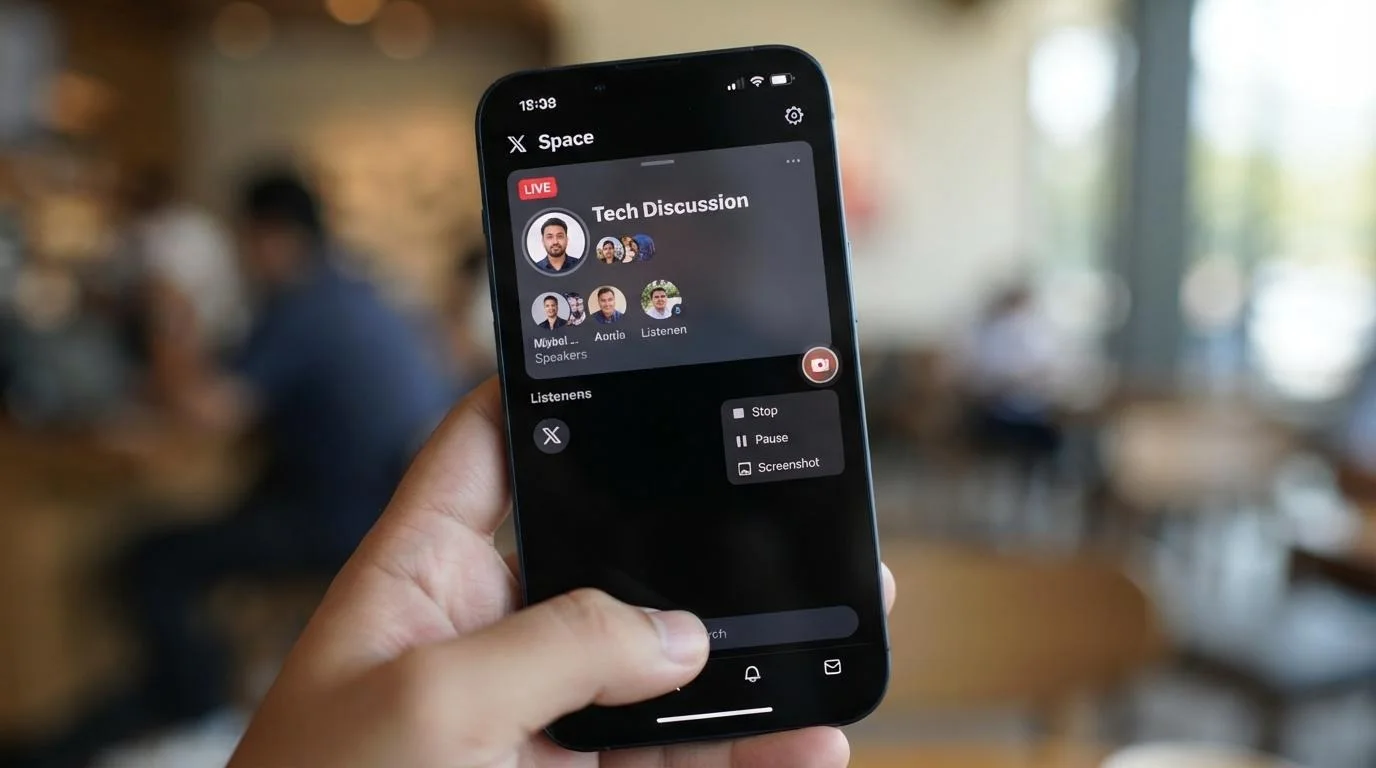
X Spaces hebben één harde beperking: zodra een ruimte sluit, kun je die audio niet meer vastleggen als de host het nooit heeft opgenomen. Dit is geen fout in de tool. Zodra de live-ruimte sluit, is de audio verdwenen tenzij de host het heeft opgeslagen. Geen enkele recorder kan het uit het verleden halen.
Volgens de officiële Spaces-help pagina van X kunnen hosts Spaces opnemen, maar als ze dat niet doen, verdwijnt de audio later. Daarom moet handmatig opnemen gebeuren terwijl de Space live is.
Handmatig opnemen vereist ook dat je aanwezig bent bij het begin van de live X Spaces-sessie. Als je de eerste paar minuten mist, kun je die later niet meer vastleggen. Je kunt later joinen en vanaf dat punt opnemen, maar het eerdere deel is verloren.
Om te voorkomen dat je toekomstige Spaces mist, stel je Auto-Track in. Je volgt een account en de recorder neemt automatisch op wanneer dat account een Space start. Als je bijvoorbeeld een community-account volgt, kan Auto-Track een verrassings-Space midden in de nacht vastleggen terwijl je slaapt. Je wordt wakker met een opname in plaats van een gemiste melding.
Auto-Track is beschikbaar in Premium ($25 voor 15 automatische opnames) en Premium Plus ($40 voor 40 automatische opnames).
Eenmalige pakketten voor handmatige opnames
Alle pakketten zijn eenmalige betalingen, geen abonnementen. Je koopt credits wanneer je ze nodig hebt, zodat je maandelijkse kosten vermijdt. De tabel hieronder laat zien wat elk pakket bevat.
| Pakket | Prijs | Downloadcredits | Automatische opnames | Opslag | Ondersteuning |
|---|---|---|---|---|---|
| Starter | Gratis | 2 | Geen | 3 maanden | Standaard |
| Premium | $25 | 15 | 15 | 2 maanden | Prioriteit |
| Premium Plus | $40 | 40 | 40 | 3 maanden | VIP-prioriteit |
Alle pakketten bevatten delen op Twitter en snel downloaden. Starter heeft geen automatische opname en geen prioriteitsondersteuning. Premium voegt prioriteitsondersteuning toe. Premium Plus voegt VIP-prioriteitsondersteuning toe.
Kies een pakket door credits en automatische opnames af te stemmen op je maandelijkse volume. Premium Plus dekt bijvoorbeeld 40 Auto-Track-opnames en 40 downloadcredits met VIP-ondersteuning.
Veelgestelde vragen over het opnemen van Twitter Spaces
- Kan ik Twitter Spaces gratis downloaden? Ja. Je kunt X Spaces downloaden met het gratis Starter-pakket. Het bevat 2 downloadcredits. Neem een live Space op en gebruik dan één credit om het bestand te downloaden als MP3 of MP4. Zo kun je de workflow testen voordat je betaalt. Als je meer credits of automatische opname nodig hebt, kun je later upgraden.
- Hoe download ik een opname van een Twitter Space? Om een opname van een Twitter Space te downloaden, neem je eerst de live X Spaces-sessie op. Sluit je aan bij de Space, start een handmatige opname en stop wanneer het gesprek eindigt. Open dan je bibliotheek en download het bestand. Je kunt kiezen voor MP3 voor audio of MP4 voor video. Je hebt credits nodig om te downloaden, en het gratis Starter-pakket geeft je er twee om mee te beginnen.
- Wat als de Space al is afgelopen? Als de host het niet heeft opgenomen, is die audio verdwenen. Geen enkele tool kan die terughalen. Om dit te voorkomen, gebruik je Auto-Track op accounts die je volgt. Wanneer zij een Space starten, neemt de recorder die automatisch op. Dat is de enige betrouwbare manier om een Space te bewaren die je anders zou missen.
- Kan ik Twitter Spaces op mobiel opnemen? Ja. De Android-app neemt live audio op terwijl je meeluistert in de X-app. Laat de recorder op de achtergrond draaien en zorg dat deze zonder batterijbeperkingen kan werken. Wanneer de Space eindigt, stop je de opname en download je het bestand vanuit de app.
- Is er een Twitter Spaces-archief? X bewaart geen openbaar archief van elke Space, vooral niet als de host die niet heeft opgenomen. Je kunt je eigen archief opbouwen door opnames op te slaan. Download de bestanden en bewaar ze op je apparaat of cloudschijf. Dan heb je later een doorzoekbare, herbruikbare bibliotheek.
- Als je X Spaces wilt opnemen zonder de volgende te missen, stel je Auto-Track in en kies je een pakket dat bij je volume past. Je kunt inloggen op je account, de accounts volgen die je belangrijk vindt en de recorder de rest laten doen.
- Houd voor handmatige sessies de extensie of app open wanneer een Space live gaat. Zo leg je de audio vast, download je die en maak je er content van die je kunt gebruiken. Als je hulp nodig hebt bij het kiezen van een pakket, is ons team slechts één bericht verwijderd.