Je vond een Space die precies bij jou paste. Hij begon om 3 uur 's nachts in jouw tijdzone, of hij liep terwijl jij ondergronds zat met één streepje bereik. Tegen de tijd dat je de app opende, was de ruimte gesloten en verscheen er geen replay. Dat is het scenario waar deze gids op is gebouwd, en het is de reden waarom zoveel mensen zoeken naar hoe je X Spaces kunt opslaan voor offline luisteren.
Wat volgt is een stap-voor-stap uitleg per apparaat: wat je moet installeren, hoe je een sessie vastlegt terwijl die nog live is, hoe je het voltooide bestand op je telefoon of laptop krijgt, en welk creditpakket past bij de manier waarop jij luistert. We behandelen ook het geval dat niemand leuk vindt: de Space die eindigde voordat jij er was.
Wie offline X Spaces nodig heeft en welk probleem ze oplossen
Drie soorten luisteraars lopen steeds tegen dezelfde muur aan.
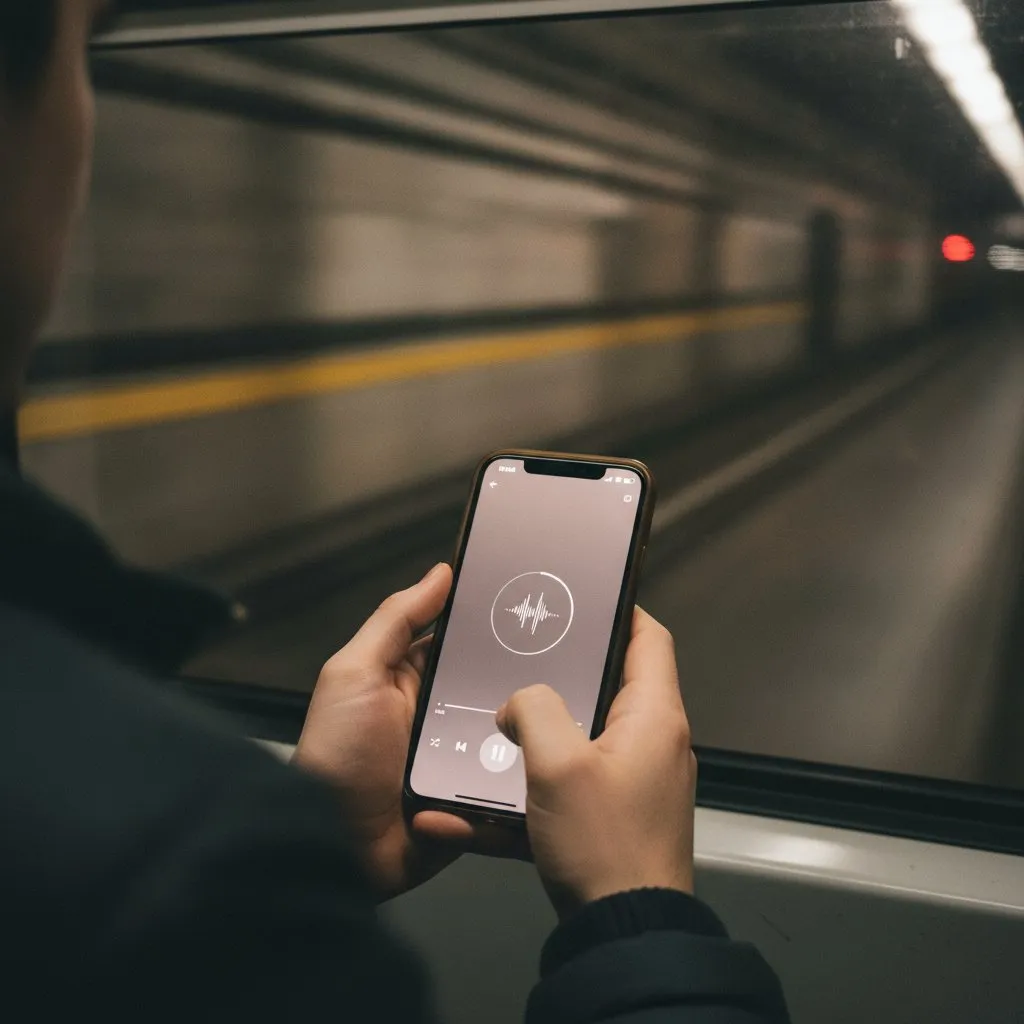
De forens. Veertig minuten in de metro zonder data. Een opgeslagen Space is het enige dat de rit nuttig maakt, want streamen gaat niet gebeuren op zestig meter onder de straat.
De internationale luisteraar. De host gaat live om 19.00 uur Eastern. Jij zit in Berlijn, of Manilla, of Lagos, en dat tijdslot valt om 1 uur 's nachts of 4 uur 's nachts. Jouw tijdzone zal nooit samenvallen met die van hen, en het live-moment is het enige moment.
De drukke professional. Een vlucht, een blok vergaderingen achter elkaar, of een gefocuste werksessie met meldingen uit. Je hebt de interesse en de aandacht, alleen niet op het moment dat de Space plaatsvindt.
Merk op wat alle drie gemeen hebben. Ontdekken is niet het probleem. Je hebt de Space al gevonden, of je volgt de host al. Het probleem is timing en connectiviteit, en het blijft een probleem omdat een X Space alleen live audio is. Zodra de sessie eindigt, is de stream weg, tenzij iemand hem heeft vastgelegd.
Offline luisteren lost dat op met een lokaal bestand. MP3 als je alleen audio nodig hebt, MP4 als je ook een videoversie wilt voor bewerken of posten. Elk van beide speelt af in een standaard speler met nul dataverbruik: in een vliegtuig, in een tunnel, in een sportschoolkelder zonder bereik.
Eén beperking hoort vooraf genoemd te worden, want die bepaalt al het andere. Een Space die al is afgelopen kan achteraf niet worden opgenomen als de host hem niet heeft opgenomen. Je offline plan moet beginnen vóór of tijdens de live-sessie. Daar is geen manier omheen, en elke tool die iets anders beweert, is niet eerlijk tegen je.
Hoe XRecorder een live X Space omzet in een opgeslagen MP3- of MP4-bestand
Het eerste dat je moet vaststellen als je wilt weten hoe je X Spaces kunt opslaan voor offline luisteren, is waar de opname plaatsvindt. XRecorder neemt X/Twitter Spaces op en downloadt ze, en levert je het resultaat als MP3 of MP4. Audio-only MP3 is het bestand dat je op een telefoon zet voor de woon-werkrit. MP4 geeft je video die je later kunt knippen, van ondertitels kunt voorzien of opnieuw kunt posten. Dezelfde sessie, twee nuttige uitvoerformaten.
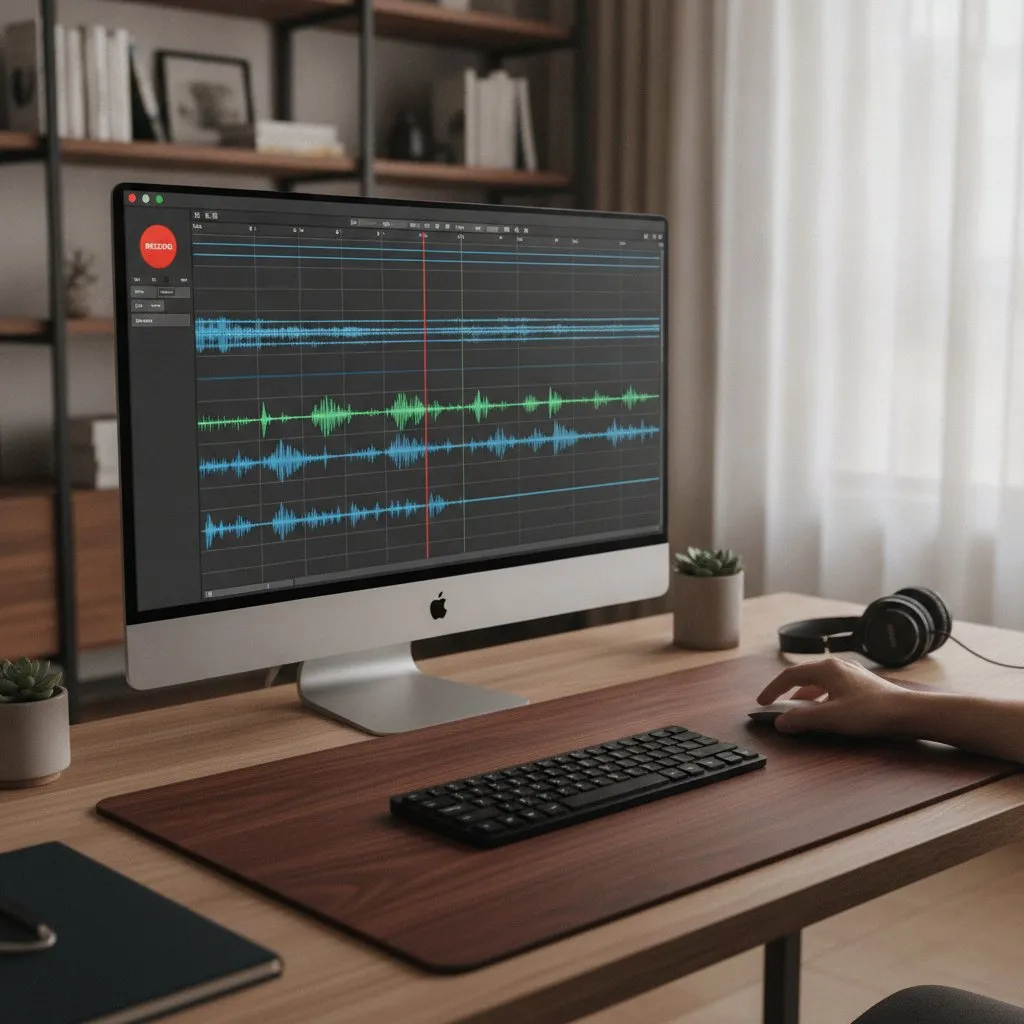
Het werkt op drie plekken, wat belangrijker is dan het klinkt:
- Een Chrome-extensie, voor snel vastleggen vanuit een browsertabblad.
- Een Android-app, voor opnemen op de telefoon die je toch al bij je hebt.
- Een Windows-app, voor lange sessies op een machine die ingeplugd blijft.
Dat dekt de drie situaties waar een offline luisteraar mee te maken krijgt: desktop thuis, telefoon onderweg, laptop tijdens het reizen.
Na het vastleggen kun je de audio trimmen en bewerken en er een video van maken. Dit is de stap die mensen overslaan en daarna betreuren. Een Space van drie uur bevat meestal ongeveer veertig minuten die je interessant vindt. Het knippen van de intro, de dode lucht en de twee sponsorlezingen voordat het bestand op je apparaat belandt, maakt de offline versie korter, lichter en veel makkelijker om te hervatten tijdens een tweede wandeling.
Er is ook transcriptie. Een opname omzetten in tekst laat je een lange sessie doorscannen en beslissen welke delen het bewaren waard zijn voor offline afspelen, in plaats van drie uur te downloaden om erachter te komen. Als je het volledige beeld wilt van wat de tool dekt, zet de X Spaces downloadpagina het uiteen.
X Spaces opslaan voor offline luisteren op Android
Je telefoon is het apparaat waarop je luistert, dus begin hier.
- Installeer de Android-versie van XRecorder en meld je aan.
- Start een opname terwijl de Space live is, of plan die vooraf in als je weet wanneer de host meestal begint.
- Wanneer de sessie afgelopen is, download je het voltooide bestand als MP3 rechtstreeks naar de lokale opslag van de telefoon.
- Schakel over naar vliegtuigmodus en druk op afspelen. Controleer of het werkt voordat je erop vertrouwt voor je woon-werkverkeer op maandag.
- Open de tools voor trimmen en bewerken en knip de intro, de stiltes en eventuele sponsorsegmenten eruit. Kortere bestanden hervatten beter en nemen minder ruimte in.
Als een van die stappen je onbekend voorkomt, loopt de XRecorder-gebruiksgids het hele scherm voor scherm door.
De keerzijde is opslag, en dat loopt sneller op dan mensen verwachten. Een MP3 van twee uur is te doen. Voeg een MP4 van dezelfde Space toe en je draagt de sessie dubbel met je mee. Houd de videoversie alleen als je er een echt plan voor hebt, zoals een clip voor X of een highlight-reel. Voor puur luisteren is MP3 alleen de verstandige standaard.
X Spaces opslaan voor offline luisteren op Windows en laptop
De Windows-app of de Chrome-extensie regelt het opnemen op een desktop of laptop. Dit is de meest betrouwbare opstelling die je kunt hebben voor lange Spaces: stabiele wifi, geen batterijzorgen, en geen besturingssysteem dat halverwege het tweede uur besluit een app op de achtergrond af te sluiten.
De werkwijze is kort. Neem de live Space op, exporteer MP3 voor luisteren zonder beeld, en exporteer MP4 alleen als je een videobestand wilt voor bewerken of plaatsen. Verplaats het bestand daarna naar waar je het nodig hebt.
Eén opname op meerdere apparaten krijgen is waar een beetje planning loont:
- Zet het bestand in een gesynchroniseerde map, zodat het automatisch op je telefoon of tablet verschijnt.
- Kopieer het rechtstreeks naar een telefoon of tablet via een kabel.
- Upload het naar een clouddrive en haal het naar beneden op het apparaat waarmee je reist.
De praktische noot hier gaat over de volgorde van handelen. Eerst op de desktop opnemen en daarna overzetten voorkomt de beperkingen van batterij en apps op de achtergrond die een telefoonopname midden in een Space kunnen onderbreken. Als je de keuze hebt, neem dan één keer op op de machine en verspreid van daaruit. Sommige mensen proberen in plaats daarvan schermopname, en er is een reden waarom een speciale X broadcast-downloader meestal beter uitpakt.
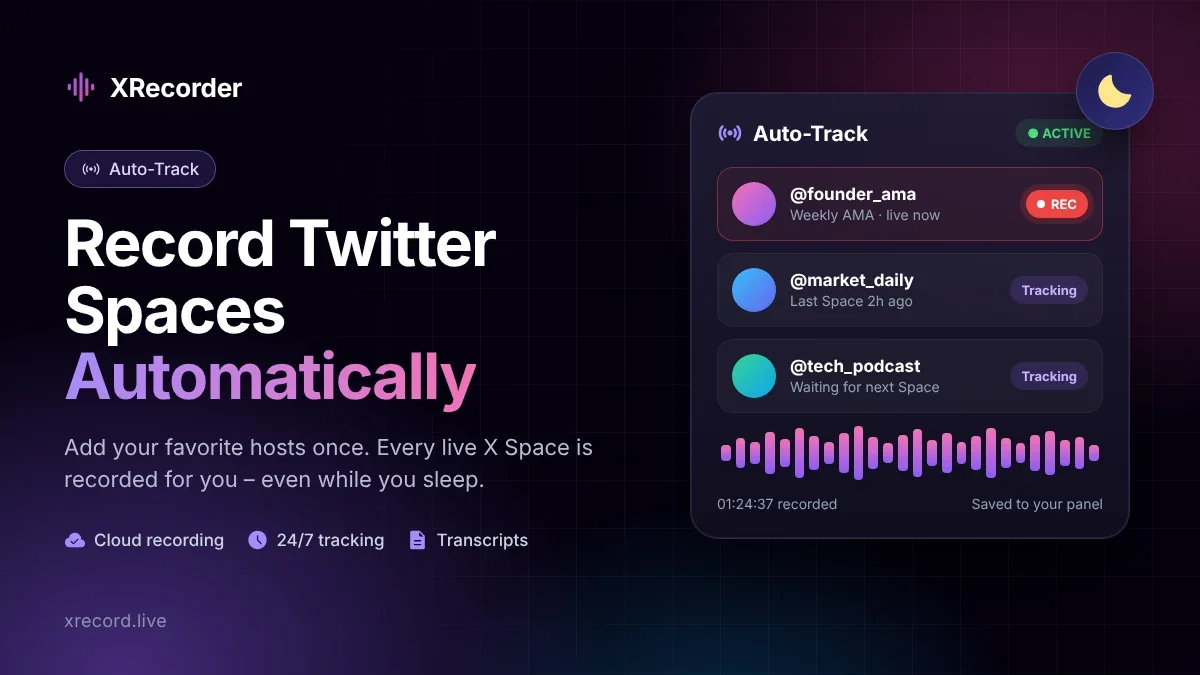
Auto-Track gebruiken zodat je nooit een Space mist die je offline wilt
Auto-Track haalt het moeilijkste deel van het hele proces weg: online zijn op precies het moment dat een host begint te praten.
Je volgt een account. Wanneer dat account een Space opent, wordt die automatisch opgenomen. Geen herinnering, geen wekker om 3 uur 's nachts, geen profiel dat je moet verversen. De opname staat voor je klaar, en later beslis je of je die wilt bewaren voor offline afspelen. Het komt het dichtst in de buurt van instellen en vergeten als antwoord op de vraag hoe je X Spaces opslaat voor offline luisteren.
De aantallen doen ertoe wanneer je een pakket kiest. Automatische opnames zijn niet onbeperkt:
- Premium bevat 15 automatische opnames.
- Premium Plus bevat er 40.
- Starter bevat er geen.
Stem dat eerlijk af op je gewoonten. Als je twee of drie hosts volgt en de meeste van hun Spaces meepakt, dan zit je met Premium ruim goed. Als je een tiental accounts volgt, of een hele sector in de gaten houdt en de optie wilt houden om alles wat interessant is te bewaren, dan is Premium Plus het niveau dat niet halverwege een drukke week leegraakt.
Eén herinnering, dezelfde beperking in een andere vorm: automatisch opnemen werkt alleen vooruit. Het kan geen Space terughalen die al is afgelopen zonder opname aan de kant van de host. Zet het aan vóór de week waarin je het nodig hebt, niet erna.
Kiezen tussen Starter, Premium en Premium Plus voor offline downloads
Alle drie de pakketten zijn eenmalige betalingen, geen abonnementen. Dat verandert de vraag die je jezelf moet stellen. Het gaat er niet om wat dit per maand kost, maar hoeveel Spaces je realistisch verwacht offline op te slaan, en hoe ver vooruit je automatische opname wilt laten lopen.
| Pakket | Prijs | Downloadtegoeden | Automatische opnames | Opslag | Ondersteuning |
|---|---|---|---|---|---|
| Starter | Gratis | 2 | Geen | 3 maanden | Geen prioriteitsondersteuning |
| Premium | $25 | 15 | 15 | 2 maanden | Prioriteit |
| Premium Plus | $40 | 40 | 40 | 3 maanden | VIP-prioriteit |
Alle drie bevatten delen op Twitter en snel downloaden. Starter is de gratis manier om opnemen en bewerken uit te proberen op een of twee Spaces. Premium past bij een luisteraar met een handvol favoriete hosts. Premium Plus past bij iemand die veel accounts volgt of een persoonlijk archief opbouwt waarmee die wil werken.
Wat je kunt doen als de Space al is afgelopen voordat je hem kon opslaan
 Hier moeten we eerlijk zijn. Als de host de Space niet heeft opgenomen en de sessie al is afgelopen, kan XRecorder die achteraf niet meer opnemen. De audio staat niet op een server te wachten om opgehaald te worden. Er is niets om te downloaden.
De oplossing is dus eerder preventief dan corrigerend:
- Zet Auto-Track aan voor de hosts die je volgt. Elke toekomstige Space wordt vastgelegd op het moment dat hij begint, of je nu wakker bent of slaapt.
- Voor hosts die hun eigen replays plaatsen, gebruik je de downloader om die replay om te zetten naar een lokale MP3. Een replay die streamt kan verdwijnen. Een bestand op je apparaat niet.
Stel je verwachtingen realistisch bij. Offline opslaan werkt voor live-opnames en voor replays die beschikbaar zijn. Het werkt niet voor een sessie die alleen live was en al is verdwenen, en geen enkele tool kan dat veranderen.
Een offline opname terug delen naar X of hergebruiken als content
Een opname hoeft niet op je apparaat te blijven staan. Bestanden kunnen rechtstreeks op X/Twitter worden gedeeld, dus een offline opname kan terug naar het platform als clip of als volledige replay-post voor iedereen die het de eerste keer heeft gemist.
De bewerkingstools doen hier het meeste werk. Knip een lange Space terug tot de momenten die eruit sprongen, en maak vervolgens een video van de audio als je iets visuelers in de tijdlijn wilt. Niets ingewikkelds nodig, en het resultaat doet het meestal beter dan een dump van drie uur.
Transcriptie geeft hetzelfde bestand een tweede leven. Zet de opname om in tekst en je hebt shownotes, een transcript-post of de eerste draft van een blogartikel, allemaal van een Space die je al voor je eigen woon-werkverkeer had opgeslagen.
Dat is de echte waarde van het goed vastleggen van sessies. Eén opname wordt een offline MP3 voor de metro, een MP4-clip voor een post, een transcript voor notities en een deelbare link voor de mensen die het hebben gemist. Als je content maakt van live-audio, dan wordt die invalshoek uitgebreider behandeld in ons stuk over waarom elke creator een X Space downloader nodig heeft, en er staan meer workflows op de XRecorder-blog.
Veelgestelde vragen over het offline opslaan van X Spaces
Hoe download ik X Spaces voor offline luisteren?
Start een opname terwijl de Space live is, via de Android-app, de Windows-app of de Chrome-extensie. Wanneer de sessie eindigt, exporteer je het bestand als MP3 voor audio-only luisteren, of MP4 als je video wilt, en sla het vervolgens lokaal op en test het in vliegtuigmodus.
Kan ik een Twitter Space downloaden nadat die is afgelopen?
Alleen als er een opname bestaat. Een Space die al is afgelopen kan achteraf niet worden opgenomen als de host hem niet heeft opgenomen. Als de host een replay heeft geplaatst, download die dan en bewaar hem als lokaal bestand.