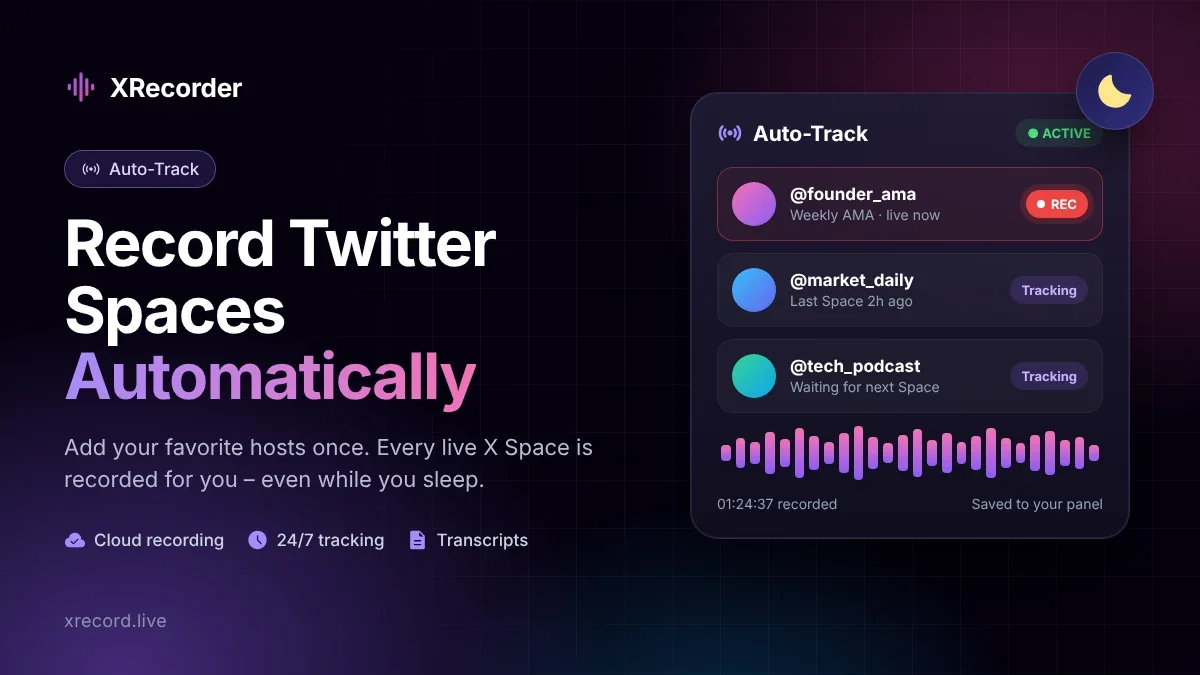
Sommige van de beste gesprekken op X vinden plaats op de slechtste momenten: een founder AMA om 3 uur 's nachts jouw tijd, een marktupdate terwijl je in een vergadering zit, een community call die zonder waarschuwing begint. Als je pas over een Space hoort nadat deze is afgelopen, ben je afhankelijk van de host die een replay bewaart – en veel hosts doen dat niet. De betrouwbare oplossing is om te stoppen met het handmatig najagen van Spaces en een tool ze voor je te laten opnemen. Deze gids laat zien hoe je Twitter Spaces automatisch opneemt met de Auto-Track-functie van XRecorder, voor wie het bedoeld is, hoe je het instelt en hoe je elke keer schone, complete opnames krijgt.
Waarom X Spaces automatisch opnemen?
Handmatig opnemen werkt wanneer je precies weet wanneer een Space begint en je op dat moment vrij bent. In de praktijk is dat zelden het geval. Spaces worden vaak pas enkele minuten voor aanvang aangekondigd, duren langer dan gepland of worden spontaan gestart. Automatisch opnemen haalt het timingprobleem volledig weg.
- Je mist nooit het begin. Een handmatige opname die tien minuten te laat begint, verliest de inleiding, waar vaak de belangrijkste context wordt gegeven.
- Replays zijn niet gegarandeerd. Hosts kunnen een Space beëindigen zonder een opname te bewaren of de replay later verwijderen. Een live-opname is de enige manier om zeker te weten dat je de audio hebt.
- Tijdzones doen er niet meer toe. Als de hosts die je volgt in een ander deel van de wereld zijn, kunnen hun Spaces worden opgenomen terwijl je slaapt.
- Het schaalt. Vijf of tien actieve hosts handmatig volgen is een fulltime baan. Automatische tracking verwerkt ze allemaal parallel.
Wie gebruikt automatische Space-opname?
Auto-Track is nuttig voor iedereen die afhankelijk is van informatie die in X Spaces wordt gedeeld, niet alleen voor casual luisteraars.
Journalisten en onderzoekers Publieke figuren, bedrijven en functionarissen doen steeds vaker uitspraken in Spaces in plaats van in persberichten. Een volledige opname laat je nauwkeurig citeren, controleren wat er is gezegd en een bronarchief bijhouden voor later gebruik.
Crypto-, financiële en techgemeenschappen Projectteams kondigen roadmaps, token-updates en partnerschappen aan in wekelijkse AMA's. Traders volgen analisten die live marktvisies delen. Deze sessies automatisch opnemen betekent dat je de exacte bewoording kunt teruglezen in plaats van te vertrouwen op screenshots en samenvattingen die door anderen zijn geplaatst.
Podcasters en contentmakers Als je je eigen Spaces host, geeft automatisch opnemen je een kant-en-klaar bronbestand voor podcastafleveringen, korte clips, nieuwsbrieven en blogposts – zonder dat je voor elke sessie hoeft te denken aan opnemen.
Communitymanagers en merken Merken die regelmatig Spaces organiseren, kunnen elke sessie archiveren voor interne beoordeling, compliance of training, en de replay delen met teamleden die niet konden deelnemen.
Schaal je archivering met Auto-Track
Hoewel handmatige links goed werken voor eenmalige evenementen, wordt het handmatig volgen van meerdere actieve hosts al snel onbeheersbaar. Om ervoor te zorgen dat je nooit een onaangekondigde sessie mist of je zorgen hoeft te maken over tijdzones, kun je geautomatiseerde tracking aan de serverzijde instellen. Voor een volledige uitleg over het configureren van geautomatiseerde triggers, het beheren van makerlijsten en het in balans houden van je abonnementslimieten, lees onze gids over hoe je Twitter Spaces automatisch opneemt.
Geautomatiseerde workflows laten opnames op de achtergrond draaien zonder dat je browser open hoeft te blijven, wat zorgt voor consistente archivering bij al je favoriete makers.
Hoe Auto-Track werkt
Het idee is simpel: je vertelt XRecorder welke X-accounts je belangrijk vindt, en XRecorder houdt ze voor je in de gaten.
- Je voegt de X-gebruikersnaam van een host toe aan je trackinglijst.
- XRecorder controleert dat account op nieuwe Spaces.
- Wanneer de host een Space start, sluit XRecorder zich aan en begint automatisch met opnemen.
- De opname draait op de servers van XRecorder tot de host de Space beëindigt – je computer kan uit staan.
- De voltooide audio verschijnt in je paneel, waar je deze kunt afspelen, downloaden, delen of transcriberen.
Omdat alles aan de serverzijde gebeurt, is er geen browsertabblad dat open moet blijven, geen schermrecorder die je moet starten en geen risico dat je eigen wifi uitvalt midden in een sessie van twee uur.
Hoe je Auto-Track stap voor stap instelt
Stap 1: Maak een account aan en kies een abonnement
Registreer gratis op xrecord.live. Auto-Track is inbegrepen in de abonnementen Premium en Premium Plus; het gratis Starter-abonnement dekt alleen handmatige downloads. Je kunt de abonnementen vergelijken op de pakkettenpagina.
Stap 2: Open de Auto-Track-pagina
Log in, open het accountmenu in de rechterbovenhoek en kies Auto-Track. Deze pagina toont je trackinglijst, je huidige abonnement en je resterende credits.
Stap 3: Voeg een host toe
Typ de X-gebruikersnaam van de host in het invoerveld – alleen de naam, zonder het @-teken en zonder de volledige profiel-URL – en klik op Add. Het account verschijnt in je lijst met de status Tracking. Als je een account twee keer probeert toe te voegen, laat XRecorder weten dat deze al wordt gevolgd.
Stap 4: Voeg meer hosts toe
Herhaal de vorige stap voor elk account dat je wilt volgen. Een goed startpunt is een korte lijst van hosts waarvan je het echt zou betreuren hun Spaces te missen; je kunt deze later uitbreiden.
Stap 5: Laat het draaien
Dat is alles. Wanneer een gevolgde host live gaat, start de opname vanzelf. Je vindt deze in je paneel met de gebruikelijke statusflow: Processing terwijl de Space loopt, Completed zodra het bestand klaar is.
Stap 6: Beheer je lijst
Elke tracker in je lijst toont de status – Tracking of Stopped – en je kunt een tracker op elk moment verwijderen wanneer je deze niet meer nodig hebt.
Abonnementen, credits en limieten voor automatisch opnemen
XRecorder gebruikt credits. Elke handmatige download gebruikt één credit, en elke automatische opname telt mee voor de auto-opnamelimiet van je abonnement. Op het moment van schrijven zien de abonnementen er als volgt uit:
| Abonnement | Prijs | Downloadcredits | Automatische opnames |
|---|---|---|---|
| Starter | Gratis | Startercredits | Niet inbegrepen |
| Premium | $25 | 15 | 15 |
| Premium Plus | $40 | 40 | 40 |
Als je credits opraken, pauzeert Auto-Track en vraagt de Auto-Track-pagina je om op te waarderen voordat nieuwe opnames kunnen starten. Houd je resterende credits in de gaten – vooral voor een drukke week met Spaces – zodat een belangrijke sessie niet wordt overgeslagen. Prijzen en limieten kunnen veranderen; de pakkettenpagina toont altijd de actuele details.
Tips voor complete, nuttige opnames
Volg accounts, niet afzonderlijke Spaces
Auto-Track werkt per account. Als een gast die je belangrijk vindt in de Space van iemand anders verschijnt, wordt die Space alleen automatisch opgenomen als de host op je lijst staat. Voor eenmalige evenementen die worden gehost door accounts die je niet volgt, plak je de Space-link in plaats daarvan handmatig op de startpagina.
Besteed je tegoed aan de hosts die ertoe doen
Sommige accounts starten meerdere korte Spaces per dag. Als een host heel vaak live gaat, gebruikt elke sessie een deel van je tegoed. Bekijk je lijst af en toe en verwijder trackers voor accounts waarvan je nooit naar de Spaces luistert.
Download de bestanden die je wilt bewaren
Opnames blijven een beperkte opslagperiode in je paneel staan, afhankelijk van je abonnement. Download de Spaces die je langdurig wilt bewaren en sla ze op met een duidelijke bestandsnaam, bijvoorbeeld 2026-09-15_hostname_topic.mp3.
Zet opnames om in tekst
Start voor lange Spaces een transcriptie vanuit je paneel zodra de opname is voltooid. Met een transcriptie kun je zoeken naar namen en trefwoorden, de exacte minuut vinden waarop een onderwerp ter sprake kwam en nauwkeurige citaten ophalen. Controleer namen en technische termen voordat je iets publiceert.
Controleer de eerste en laatste minuten
Speel een paar seconden af vanaf het begin en het einde van belangrijke opnames. Als een Space al liep toen de tracking begon, kunnen de allereerste minuten ontbreken; in dat geval kan een replay – als de host er een heeft bewaard – achteraf worden gedownload met het normale downloadproces voor Twitter Spaces.
Auto-Track vs. handmatig opnemen
| Handmatig (plak een link) | Auto-Track | |
|---|---|---|
| Het beste voor | Eenmalige Spaces en replays | Hosts die regelmatig live gaan |
| Je moet weten wanneer het begint | Ja | Nee |
| Neemt op terwijl je slaapt | Alleen als je het op tijd hebt gestart | Ja |
| Werkt voor afgelopen Spaces | Ja, als er een replay bestaat | Nee – het neemt live Spaces op |
| Beschikbaar op | Alle abonnementen | Premium en Premium Plus |
De meeste actieve gebruikers combineren beide: Auto-Track voor hun kernlijst van hosts, en handmatige downloads voor al het andere. De gebruikershandleiding van XRecorder behandelt beide workflows.
Opnemen onderweg
Auto-Track draait in de cloud, dus het blijft werken ongeacht welk apparaat je gebruikt. Als je ook vanaf een specifiek apparaat wilt luisteren en opnemen, biedt XRecorder een Chrome-extensie en apps voor Android en Windows. De Android-app voegt trimmen en een Studio-modus toe voor snelle bewerkingen, en de Windows-app bevat een golfvormweergave en ruisonderdrukking. Je vindt ze op de apps-pagina van XRecorder.
Neem verantwoord op
Een publieke Space opnemen voor je eigen luisteren, onderzoek of notities is heel iets anders dan deze opnieuw publiceren. Voordat je een clip, een aflevering of een transcriptie van iemands anders Space deelt, vraag je de host en sprekers om toestemming en houd je citaten in hun oorspronkelijke context. Verwijder persoonlijke gegevens zoals telefoonnummers of privéverhalen uit alles wat je publiceert. Voor je eigen Spaces zijn automatische opnames simpelweg de gemakkelijkste manier om je content te hergebruiken.
Veelgestelde vragen
Kan ik een Twitter Space automatisch opnemen zonder online te zijn?
Ja. Auto-Track draait op de servers van XRecorder. Zodra een host op je trackinglijst staat, worden hun Spaces opgenomen, zelfs wanneer je computer en telefoon uit staan.
Moet ik de volledige profiellink invoeren?
Nee. Voer alleen de gebruikersnaam in, zonder het @-teken – bijvoorbeeld username in plaats van https://x.com/username.
Weet de host dat ik opneem?
XRecorder neemt de audio van publieke Spaces op en plaatst niets op je X-account. Ga respectvol om met opnames van anderen en volg het advies voor verantwoord gebruik hierboven.
Kan Auto-Track Spaces opnemen die al zijn afgelopen?
Nee. Auto-Track is voor live Spaces. Om een afgelopen Space op te slaan, plak je de link op de startpagina; deze kan worden gedownload zolang de host een replay heeft bewaard.
Wat gebeurt er als mijn credits opraken?
Nieuwe automatische opnames kunnen niet starten tot je opwaardeert. Opnames die al in je paneel staan, worden niet beïnvloed.
Is Auto-Track beschikbaar in het gratis abonnement?
Nee. Het gratis Starter-abonnement bevat handmatige downloads. Auto-Track maakt deel uit van de abonnementen Premium en Premium Plus.
Mis nooit meer een Space
Als je steeds pas over belangrijke Spaces hoort nadat ze zijn afgelopen, is automatisch opnemen de oplossing. Maak je account aan op XRecorder, voeg de hosts die je volgt toe aan Auto-Track en laat elke Space in je paneel belanden – compleet, op tijd en klaar om naar te luisteren.