Tam size göre görünen bir Space buldunuz. Sizin saat diliminizde sabah 3'te başladı ya da siz tek çubuk sinyalle yer altındayken yayınlandı. Uygulamayı açtığınızda oda kapanmıştı ve hiçbir tekrar kaydı görünmedi. Bu kılavuz tam da bu senaryo üzerine kurulu ve bu yüzden pek çok kişi X Spaces'leri çevrimdışı dinlemek için nasıl kaydedeceğini araştırıyor.
Aşağıda cihaz cihaz bir yol haritası var: ne kurmalısınız, bir oturumu hâlâ canlıyken nasıl yakalarsınız, tamamlanan dosyayı telefonunuza veya dizüstü bilgisayarınıza nasıl aktarırsınız ve hangi kredi paketi sizin dinleme şeklinize uyar. Kimsenin hoşuna gitmeyen durumu da ele alıyoruz: siz oraya varmadan sona eren Space'i.
Çevrimdışı X Spaces'e Kimler İhtiyaç Duyar ve Hangi Sorunu Çözer
Üç tür dinleyici aynı duvara çarpıp duruyor.
Yolcu. Metro hattında veri olmadan kırk dakika. Kaydedilmiş bir Space, yolculuğu anlamlı kılan tek şeydir, çünkü sokak seviyesinin altmış metre altında yayın akışı diye bir şey olmaz.
Uluslararası dinleyici. Yayıncı Doğu saatiyle akşam 7'de canlıya geçiyor. Siz Berlin'de, Manila'da ya da Lagos'tasınız ve o saat dilimi gece 1'e ya da sabah 4'e denk geliyor. Sizin saat diliminiz onlarınkiyle asla örtüşmeyecek ve canlı an tek andır.
Meşgul profesyonel. Bir uçuş, arka arkaya toplantılar ya da bildirimler kapalıyken odaklanmış bir çalışma oturumu. İlginiz ve dikkatiniz var, sadece Space'in gerçekleştiği saatte yok.

Üçünün ortak noktasına dikkat edin. Sorun keşfetmek değil. Space'i zaten buldunuz ya da yayıncıyı zaten takip ediyorsunuz. Sorun zamanlama ve bağlantı ve bu bir sorun olarak kalıyor çünkü bir X Space yalnızca canlı yayınlanan sestir. Oturum bittiğinde, biri kaydetmediyse yayın akışı yok olur.
Çevrimdışı dinleme bunu yerel bir dosyayla çözer. Yalnızca sese ihtiyacınız varsa MP3, düzenleme veya paylaşım için video sürümü de istiyorsanız MP4. Her ikisi de sıfır veri kullanımıyla standart bir oynatıcıda çalar: uçakta, tünelde, çekim olmayan bir spor salonunun bodrumunda.
Baştan belirtilmesi gereken bir sınırlama var, çünkü geri kalan her şeyi bu şekillendiriyor. Yayıncı kaydetmediyse, çoktan sona ermiş bir Space sonradan kaydedilemez. Çevrimdışı planınız canlı oturumdan önce ya da oturum sırasında başlamalı. Bunun bir yolu yok ve aksini iddia eden herhangi bir araç size dürüst davranmıyor demektir.
XRecorder Canlı Bir X Space'i Nasıl Saklanan MP3 veya MP4 Dosyasına Dönüştürür
X Spaces'leri çevrimdışı dinlemek için nasıl kaydedeceğinizi öğrenmek istediğinizde çözmeniz gereken ilk şey, kaydın nerede gerçekleştiğidir. XRecorder, X/Twitter Spaces'leri kaydeder ve indirir ve sonucu size MP3 ya da MP4 olarak verir. Yalnızca ses içeren MP3, yolculuk için telefona yüklediğiniz dosyadır. MP4 ise sonradan kesebileceğiniz, altyazı ekleyebileceğiniz veya yeniden paylaşabileceğiniz video sunar. Aynı oturum, iki kullanışlı çıktı.
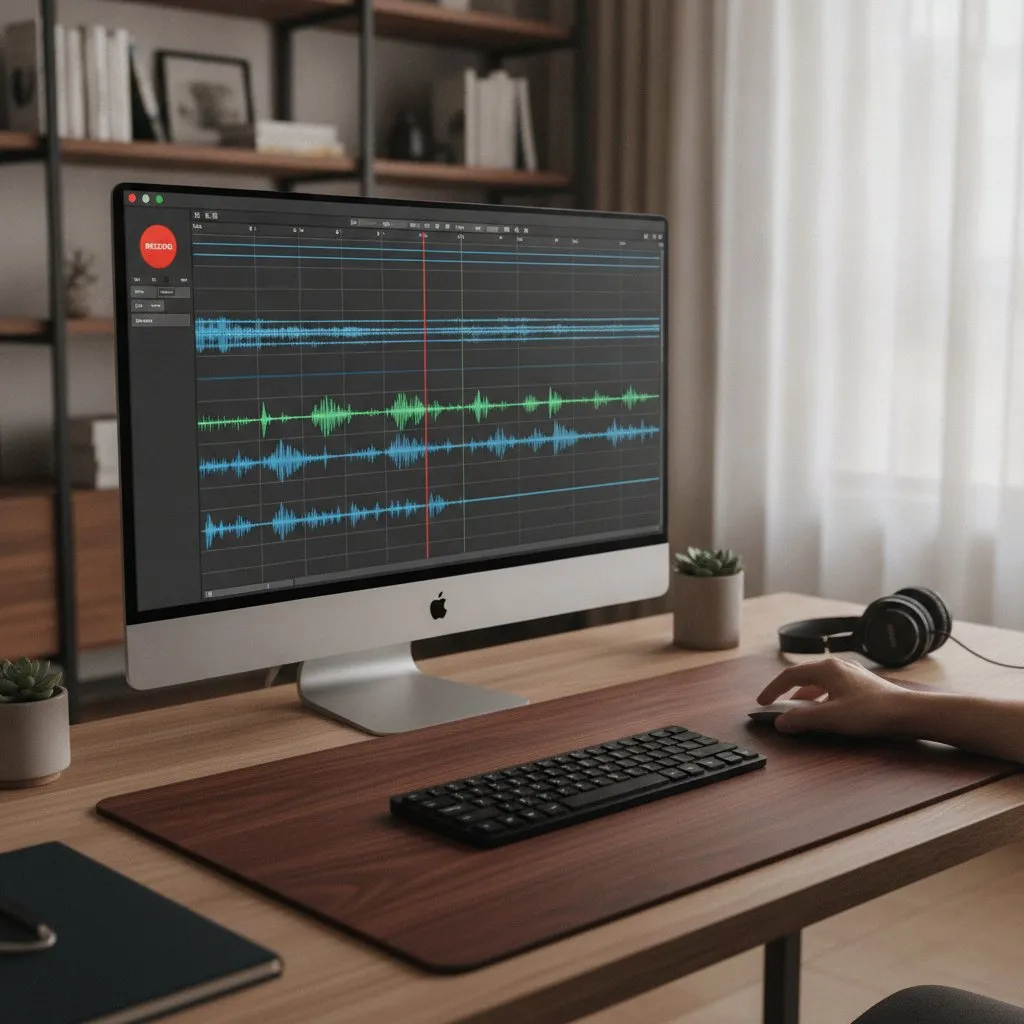
Üç yerde çalışır ki bu kulağa geldiğinden daha önemlidir:
- Bir tarayıcı sekmesinden hızlı kayıt için bir Chrome uzantısı.
- Zaten yanınızda taşıdığınız telefonda kayıt için bir Android uygulaması.
- Fişe takılı kalan bir makinede uzun oturumlar için bir Windows uygulaması.
Bu, çevrimdışı bir dinleyicinin karşılaştığı üç durumu kapsar: evde masaüstü, hareket halindeyken telefon, seyahatte dizüstü bilgisayar.
Kayıttan sonra sesi kırpıp düzenleyebilir ve ondan bir video oluşturabilirsiniz. İnsanların atlayıp sonra pişman olduğu adım budur. Üç saatlik bir Space genellikle önemsediğiniz yaklaşık kırk dakika içerir. Girişi, boşluğu ve dosya cihazınıza inmeden önceki iki sponsor okumasını kesmek, çevrimdışı sürümü daha kısa, daha hafif ve ikinci bir yürüyüşte kaldığınız yerden devam etmeyi çok daha kolay hale getirir.
Transkripsiyon da var. Bir kaydı metne dönüştürmek, uzun bir oturumu gözden geçirmenize ve üç saat indirip öğrenmek yerine hangi bölümlerin çevrimdışı dinleme için saklanmaya değer olduğuna karar vermenize olanak tanır. Aracın neleri kapsadığına dair daha geniş bir resim istiyorsanız, X Spaces indirme sayfası bunu ortaya koyuyor.
Android'de X Spaces'i Çevrimdışı Dinlemek İçin Kaydetme
Dinlediğiniz cihaz telefonunuz, o yüzden buradan başlayın.
- XRecorder'ın Android sürümünü yükleyin ve oturum açın.
- Space canlıyken kaydı başlatın ya da yayıncının genellikle ne zaman yayına girdiğini biliyorsanız önceden planlayın.
- Oturum bittiğinde, tamamlanan dosyayı doğrudan telefonun yerel depolamasına MP3 olarak indirin.
- Uçak moduna geçin ve oynat'a basın. Pazartesi günü yolda buna güvenmeden önce çalıştığını doğrulayın.
- Kırpma ve düzenleme araçlarını açın; girişi, boşlukları ve varsa sponsor bölümünü kesin. Daha kısa dosyalar daha iyi devam eder ve daha az yer kaplar.
Bu adımlardan herhangi biri size yabancı geliyorsa, XRecorder kullanım kılavuzu arayüzü ekran ekran anlatıyor.
Buradaki ödünleşim depolama alanıdır ve insanların beklediğinden daha hızlı birikir. İki saatlik bir MP3 baş edilebilir. Aynı Space'in bir de MP4'ünü eklerseniz oturumu iki kez taşıyorsunuz demektir. Video sürümünü yalnızca gerçek bir planınız varsa tutun; X için bir klip ya da bir öne çıkanlar derlemesi gibi. Salt dinlemek için tek başına MP3 mantıklı varsayılandır.
Windows ve Dizüstü Bilgisayarda X Spaces'i Çevrimdışı Dinlemek İçin Kaydetme
Masaüstü veya dizüstü bilgisayarda kaydı Windows uygulaması ya da Chrome uzantısı üstlenir. Uzun Spaces için sahip olabileceğiniz en güvenilir kurulum budur: istikrarlı Wi-Fi, pil kaygısı yok ve ikinci saatin ortasında bir arka plan uygulamasını kapatmaya karar veren bir işletim sistemi yok.
Akış kısa. Canlı Space'i kaydedin, yalnızca ses dinlemek için MP3 olarak dışa aktarın ve MP4'ü yalnızca düzenleme veya paylaşma için bir video dosyası istiyorsanız dışa aktarın. Sonra dosyayı ihtiyacınız olan yere taşıyın.
Tek bir kaydı birkaç cihaza aktarmak, biraz planlamanın karşılığını verdiği yerdir:
- Dosyayı eşitlenen bir klasöre bırakın, böylece telefonunuzda veya tabletinizde otomatik olarak görünsün.
- Bir kablo üzerinden doğrudan bir telefon veya tablete kopyalayın.
- Bir bulut sürücüsüne yükleyin ve yanınızda götürdüğünüz cihaza indirin.
Buradaki pratik not, işlem sırasıyla ilgilidir. Önce masaüstünde kaydedip sonra aktarmak, bir telefon kaydını Space'in ortasında kesebilecek pil ve arka plan uygulaması sınırlamalarından kaçınır. Seçme şansınız olduğunda, bir kez makinede kaydedin ve oradan dağıtın. Bazı kişiler bunun yerine ekran kaydını dener ve özel bir X yayın indiricinin neden genellikle daha iyi sonuç verdiğinin bir nedeni vardır.
Auto-Track ile Çevrimdışı İstediğiniz Bir Space'i Asla Kaçırmayın
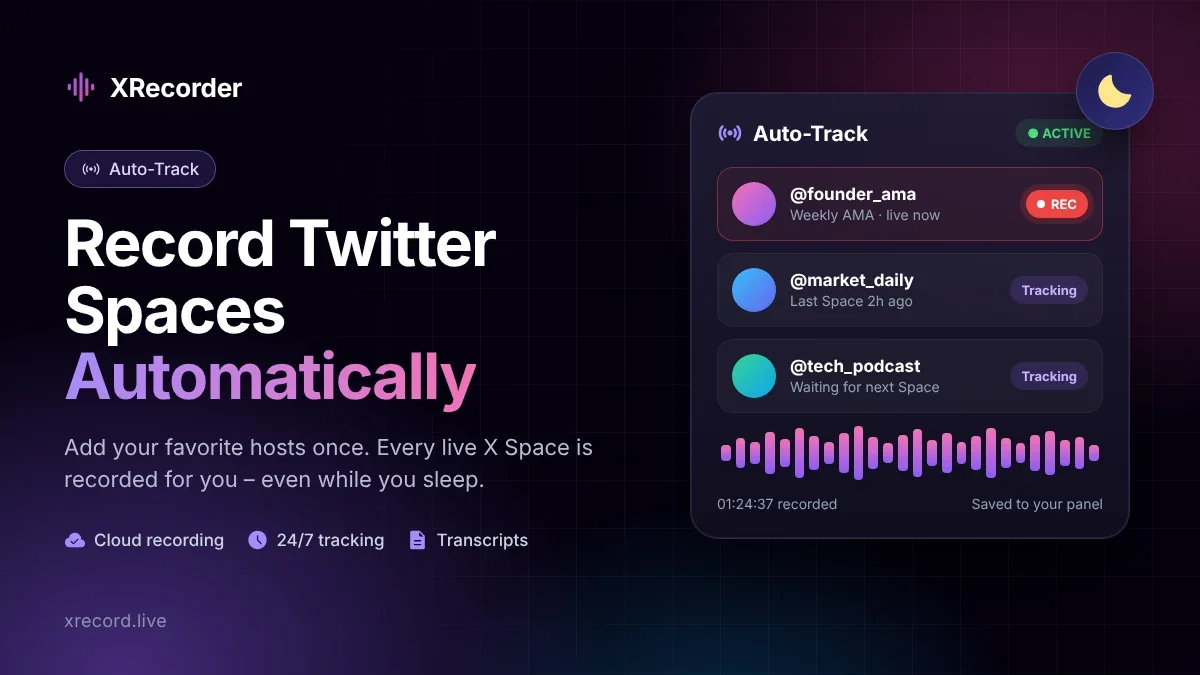
Auto-Track, tüm sürecin en zor kısmını ortadan kaldırır: bir yayıncı konuşmaya başladığı anda çevrimiçi olmak.
Bir hesabı takip edersiniz. O hesap bir Space açtığında otomatik olarak kaydedilir. Hatırlatıcı yok, sabah 3 için kurulmuş alarm yok, profil yenileme yok. Kayıt sizi bekliyor olur ve çevrimdışı oynatma için kaydetmek isteyip istemediğinize sonradan siz karar verirsiniz. X Spaces'i çevrimdışı dinlemek için nasıl kaydedilir sorusuna kur-ve-unut cevabına en yakın şey budur.
Bir paket seçerken sayılar önemlidir. Otomatik kayıtlar sınırsız değildir:
- Premium 15 otomatik kayıt içerir.
- Premium Plus 40 içerir.
- Starter hiç içermez.
Bunu alışkanlığınızla dürüstçe eşleştirin. İki üç yayıncıyı takip edip Spaces'lerinin çoğunu yakalıyorsanız Premium sizi rahatça karşılar. Bir düzine hesabı izliyorsanız ya da bütün bir sektörü takip edip ilginç olan her şeyi tutma seçeneğini istiyorsanız, yoğun bir haftanın ortasında tükenmeyecek kademe Premium Plus'tır.
Bir hatırlatma, aynı sınırlamanın farklı bir biçimi: otomatik kayıt yalnızca ileriye dönük çalışır. Yayıncı tarafında kaydı olmadan zaten sona ermiş bir Space'i kurtaramaz. İhtiyacınız olan haftadan önce açın, sonra değil.
Çevrimdışı İndirmeler İçin Starter, Premium ve Premium Plus Arasında Seçim Yapmak
Üç paketin de ödemesi tek seferliktir, abonelik değildir. Bu, sorulmaya değer soruyu değiştirir. Aylık ne kadar tuttuğu değil, gerçekte kaç Space'i çevrimdışı kaydetmeyi beklediğiniz ve otomatik kaydın ne kadar ileriye gitmesini istediğinizdir.
| Paket | Fiyat | İndirme kredisi | Otomatik kayıtlar | Depolama | Destek |
|---|---|---|---|---|---|
| Starter | Ücretsiz | 2 | Yok | 3 ay | Öncelikli destek yok |
| Premium | $25 | 15 | 15 | 2 ay | Öncelikli |
| Premium Plus | $40 | 40 | 40 | 3 ay | VIP öncelikli |
Üçü de Twitter'da paylaşım ve hızlı indirme içerir. Starter, bir iki Space'te kayıt ve düzenlemeyi test etmenin ücretsiz yoludur. Premium, birkaç favori yayıncısı olan bir dinleyiciye uyar. Premium Plus, birçok hesabı izleyen ya da üzerinde çalışmayı planladığı kişisel bir arşiv oluşturan birine uygundur.
Space'i Kaydedemeden Sona Erdiğinde Ne Yapmalısınız
 Burada açık olmamız gerekiyor. Yayıncı Space'i kaydetmediyse ve oturum çoktan sona erdiyse, XRecorder onu sonradan kaydedemez. Ses, alınmayı bekleyen bir sunucuda durmuyor. İndirilecek bir şey yok.
Yani çözüm düzeltici değil, önleyicidir:
- Takip ettiğiniz yayıncılar için Auto-Track'i açın. Gelecekteki her Space, siz uyanık da olsanız uyuyor da olsanız başladığı anda yakalanır.
- Kendi tekrar kayıtlarını paylaşan yayıncılar için, o tekrar kaydını yerel bir MP3'e indirmek üzere indiriciyi kullanın. Yayınlanan bir tekrar kaydı kaybolabilir. Cihazınızdaki bir dosya kaybolmaz.
Beklentinizi gerçekçi bir yere oturtun. Çevrimdışı kaydetme, canlı yakalama ve mevcut olan tekrar kayıtları için çalışır. Çoktan yok olmuş, yalnızca canlı yayınlanan bir oturum için çalışmaz ve hiçbir araç bunu değiştiremez.
Çevrimdışı Bir Kaydı X'te Yeniden Paylaşmak veya İçerik Olarak Kullanmak
Bir kaydın cihazınızda kalması gerekmez. Dosyalar doğrudan X/Twitter'da paylaşılabilir, böylece çevrimdışı bir kayıt, ilk seferinde kaçıran herkes için bir klip ya da tam bir tekrar kaydı gönderisi olarak platforma geri dönebilir.
Burada işin çoğunu düzenleme araçları yapar. Uzun bir Space'i öne çıkan anlara indirin, ardından zaman tünelinde daha görsel bir şey istiyorsanız sesten bir video oluşturun. Gösterişli bir şeye gerek yok ve sonuç genellikle üç saatlik bir yığından daha iyi performans gösterir.
Transkripsiyon aynı dosyaya ikinci bir hayat verir. Kaydı metne dönüştürün; elinizde program notları, bir transkripsiyon gönderisi ya da bir blog yazısının ilk taslağı olur; hepsi de kendi yolculuğunuz için çoktan kaydettiğiniz bir Space'ten.
Oturumları doğru şekilde yakalamanın gerçek değeri budur. Tek bir kayıt; metro için çevrimdışı bir MP3, bir gönderi için MP4 klip, notlar için bir transkripsiyon ve kaçıranlar için paylaşılabilir bir bağlantı haline gelir. Canlı sesten içerik üretiyorsanız, bu açı her içerik üreticisinin neden bir X Space indiricisine ihtiyacı olduğu yazımızda daha ayrıntılı ele alınıyor ve XRecorder blog'unda daha fazla iş akışı var.
X Spaces'i Çevrimdışı Kaydetmeyle İlgili Sık Sorulan Sorular
Çevrimdışı dinlemek için X Spaces'i nasıl indiririm?
Space canlıyken Android uygulamasını, Windows uygulamasını veya Chrome uzantısını kullanarak bir kayıt başlatın. Oturum sona erdiğinde, dosyayı yalnızca ses dinlemek için MP3 olarak, video istiyorsanız MP4 olarak dışa aktarın, ardından yerel olarak kaydedin ve uçak modunda test edin.
Bir Twitter Space'i sona erdikten sonra indirebilir miyim?
Yalnızca bir kayıt varsa. Yayıncı kaydetmediyse, çoktan sona ermiş bir Space sonradan kaydedilemez. Yayıncı bir tekrar kaydı paylaştıysa, onun yerine onu indirin ve yerel bir dosya olarak saklayın.