


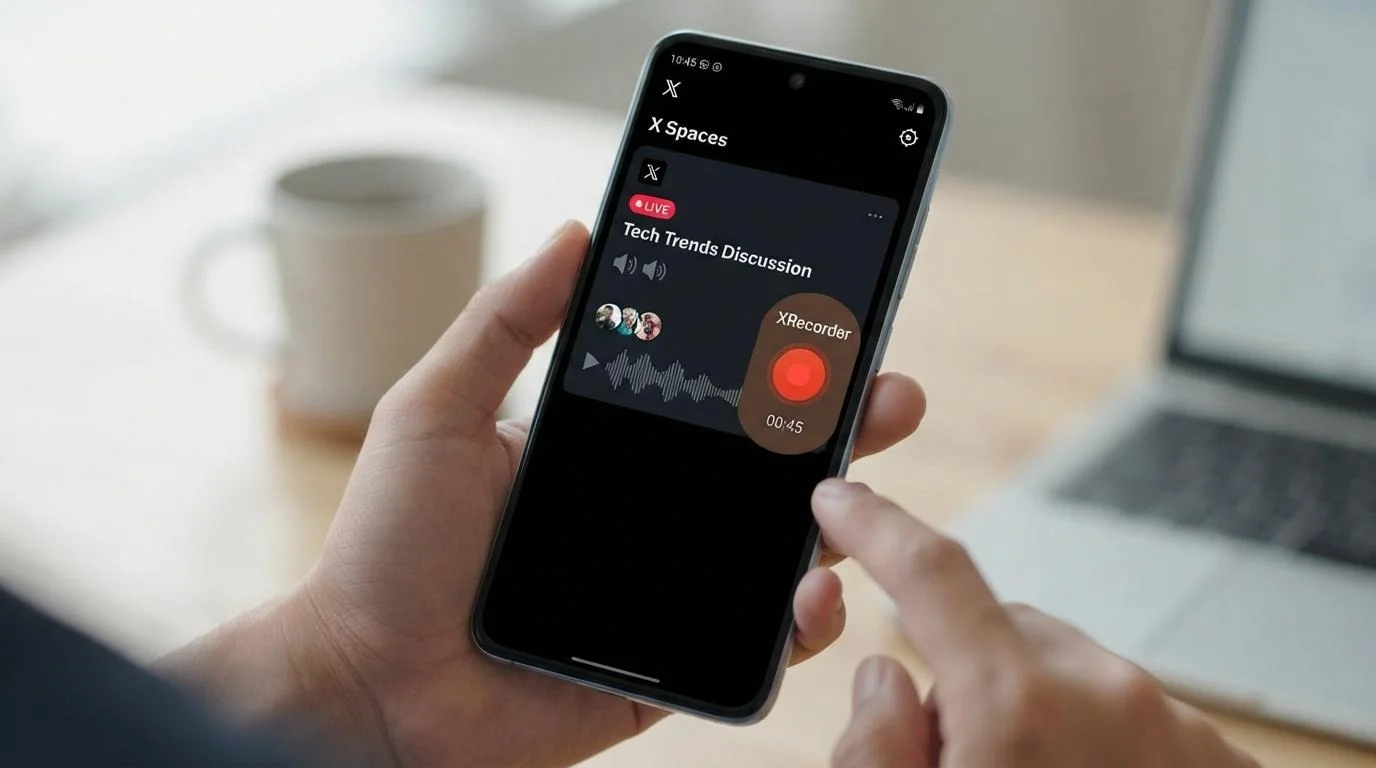
X Spaces manuell aufzunehmen funktioniert, wenn Sie das richtige Tool verwenden und auf Aufnahme drücken, bevor der Space live geht. XRecorder nimmt X Spaces auf Chrome, Android und Windows auf und lädt sie herunter, sodass der Workflow einfach ist, sobald Sie wissen, wo die Schaltflächen sind.
Treten Sie dem Space bei, starten Sie einen Recorder und stoppen Sie ihn, wenn das Gespräch endet. Danach können Sie die Datei als MP3 oder MP4 herunterladen, bearbeiten, transkribieren oder teilen.
Die manuelle Aufnahme funktioniert auf Chrome, Android und Windows. Sie erklärt auch, was passiert, wenn Sie eine Live-Session verpassen, denn das ist die häufigste Frustration. Sobald ein Space beendet ist, können Sie nicht zurückgehen und ihn aufnehmen, wenn der Host ihn nie gespeichert hat. Diese Einschränkung ergibt sich daraus, wie Spaces funktionieren, nicht aus einem einzelnen Recorder.
So nehmen Sie X Spaces manuell mit XRecorder auf
Manuelle Aufnahme bedeutet, dass Sie entscheiden, wann Sie auf Aufnahme drücken. Sie warten nicht auf einen geplanten Job oder einen automatischen Auslöser. Wenn Sie also nur die Q&A wollen oder ein Schlüsselmoment beginnt, während Sie zuhören, können Sie genau diesen Teil erfassen. Der grundlegende Ablauf ist auf jeder Plattform derselbe.
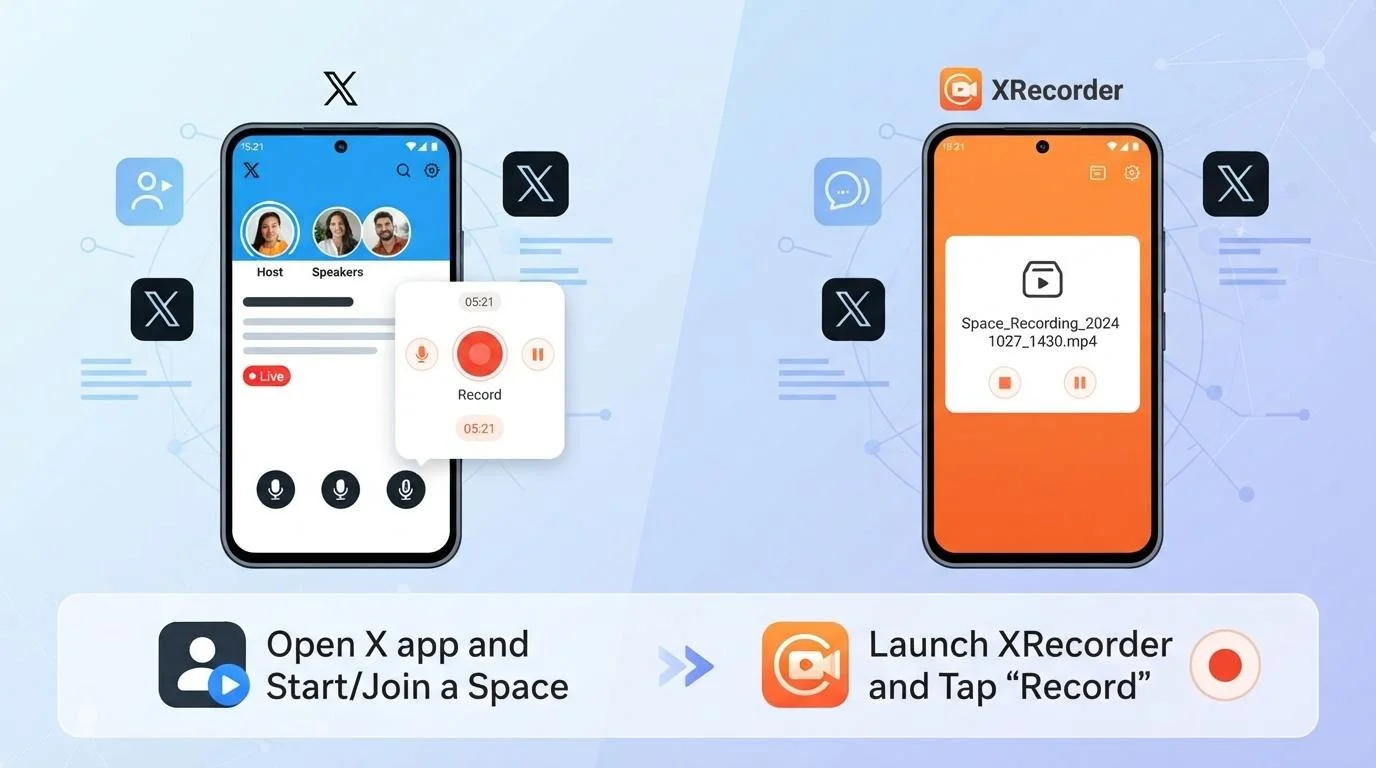
Wenn Sie X Spaces manuell aufnehmen, kontrollieren Sie, wann die Aufnahme startet und stoppt. Das ist wichtig, wenn Sie ein langes Intro überspringen wollen oder wenn Sie nur die Q&A brauchen. Die folgenden Schritte funktionieren mit der Chrome-Erweiterung, der Android-App und der Windows-Desktop-Anwendung.
- Installieren Sie den Recorder auf Ihrer bevorzugten Plattform: Chrome-Erweiterung, Android-App oder Windows-Desktop-Anwendung.
- Treten Sie dem Live-X-Space bei, den Sie aufnehmen möchten. Stellen Sie sicher, dass der Space noch live ist. Wenn ein Space bereits vorbei ist und der Host ihn nicht aufgenommen hat, gibt es keine Möglichkeit, das Audio später zu erfassen.
- Starten Sie die Aufnahme manuell. Klicken Sie auf die Aufnahmeschaltfläche in der Recorder-Oberfläche. Ihr Recorder erfasst das Live-Audio während der Wiedergabe.
- Nachdem der Space endet, stoppen Sie die Aufnahme. Die App speichert die Datei, und Sie können sie im MP3- oder MP4-Format herunterladen.
Für mehr Hintergrundinformationen lesen Sie unseren Leitfaden zur manuellen Aufnahme von Twitter-Live-Audio.
Aufnahme über die Chrome-Erweiterung
Dies ist der schnellste Weg, X Spaces auf einem Desktop zu erfassen. Sie brauchen keine separate App. Die Erweiterung sitzt in Ihrem Browser und erkennt Live-Spaces, wenn Sie sie öffnen. Sie funktioniert sowohl auf twitter.com als auch auf x.com.
Aufnahme auf Android
Auf Android können Sie X Spaces aufnehmen, während Sie in der X-App zuhören. Der Recorder läuft im Hintergrund, sodass Sie den Bildschirm an- oder ausgeschaltet lassen können. Stellen Sie nur sicher, dass Ihr Telefon die App nicht beendet, um Akku zu sparen.
Aufnahme auf Windows
Mit der Windows-App können Sie X Spaces aufnehmen, ohne einen Browser-Tab geöffnet zu halten. Sie funktioniert parallel zu Ihren normalen Desktop-Aktivitäten. Sie können mehrere Aufnahmen und Credits von einem Fenster aus verwalten.
X Spaces auf Chrome mit der Erweiterung aufnehmen
Chrome-Nutzer erhalten die am wenigsten störende Möglichkeit, X Spaces zu erfassen, weil die Erweiterung dort lebt, wo Sie X bereits nutzen. Sie müssen keine Apps wechseln oder Ihr Hör-Setup ändern. Hier ist der manuelle Ablauf.
- Fügen Sie die Erweiterung aus dem Chrome Web Store zu Ihrem Browser hinzu.
- Melden Sie sich bei Ihrem Konto an oder registrieren Sie sich kostenlos. Das Starter-Paket enthält 2 Download-Credits.
- Navigieren Sie zu dem X Space, den Sie auf twitter.com oder x.com aufnehmen möchten. Die Erweiterung erkennt Live-Spaces.
- Klicken Sie auf das Erweiterungssymbol und drücken Sie auf Aufnahme. Die Erweiterung erfasst den Audio-Stream direkt aus dem Browser.
- Wenn der Space endet, stoppen Sie die Aufnahme. Die App speichert die Datei, also nutzen Sie Ihre Credits, um sie herunterzuladen.
Eines sollten Sie beachten: Die Erweiterung benötigt einen geöffneten Browser-Tab. Wenn Sie den Tab schließen, stoppt die Aufnahme. Lassen Sie den Space also in einem Tab laufen, während Sie andere Dinge erledigen. Sie können Ihre Lautsprecher stummschalten, wenn Sie nicht zuhören möchten, aber der Tab muss aktiv bleiben.
Wenn Sie mehrere Browser-Profile verwenden, installieren Sie die Erweiterung in dem Profil, in dem Sie bei X angemeldet sind. Andernfalls erkennt die Erweiterung den Live-Space möglicherweise nicht.
So nehmen Sie Twitter Spaces auf Android auf
Android-Nutzer können X Spaces aufnehmen, während sie am Telefon zuhören, ohne an einem Computer zu sitzen. Der manuelle Aufnahmeprozess ist einfach, aber Sie müssen die App laufen lassen.
- Laden Sie den Recorder aus Google Play herunter und installieren Sie ihn.
- Öffnen Sie die App und melden Sie sich an. Das kostenlose Starter-Paket gibt Ihnen 2 Download-Credits zum Testen.
- Treten Sie dem Live-X-Space über die X-App bei. Lassen Sie den Recorder im Hintergrund laufen.
- Tippen Sie auf die Aufnahmeschaltfläche im Recorder, um die Audioaufnahme zu starten. Die App nimmt den Ton auf.
- Stoppen Sie nach dem Space die Aufnahme. Die App speichert die Datei. Sie können Twitter-Spaces-Audio als MP3 oder MP4 herunterladen, bearbeiten oder direkt auf X/Twitter teilen.
Android kann Hintergrund-Apps pausieren, um Akku zu sparen. Prüfen Sie also Ihre Telefoneinstellungen und erlauben Sie dem Recorder, ohne Einschränkungen zu laufen. Wenn Sie den Bildschirm sperren und das System die App beendet, verlieren Sie die Aufnahme. Ein kurzer Test vor einem wichtigen Space hilft Ihnen, diese Überraschung zu vermeiden.
Sie können während der Aufnahme auch Kopfhörer verwenden. Das hält das Audio klar und verhindert Echo von Ihrem Telefonlautsprecher. Wenn Sie sich bewegen müssen, halten Sie das Telefon geladen. Lange Spaces können einen Akku schnell leeren.
Die Windows-App zum Aufzeichnen von Twitter-Live-Audio verwenden
Windows bietet Ihnen die größte Kontrolle beim Aufzeichnen von X Spaces, da Sie Dateien, Credits und mehrere Aufnahmen an einem Ort verwalten können. Die App läuft im Hintergrund, ohne andere Aufgaben zu unterbrechen.
- Laden Sie die Windows-Desktop-Anwendung herunter und installieren Sie sie.
- Starten Sie die App und melden Sie sich an. Die Oberfläche ermöglicht es Ihnen, Aufnahmen und Credits zu verwalten.
- Öffnen Sie Ihren Browser oder die X-App und treten Sie dem Live-Space bei. Der Recorder läuft im Hintergrund.
- Klicken Sie in der App auf Record, um zu starten. Die App beginnt, den Stream zu speichern.
- Wenn Sie fertig sind, stoppen Sie die Aufnahme. Die App speichert die Datei, und Sie können sie kürzen, bearbeiten, transkribieren oder teilen.
Wenn Sie mehrere Spaces an einem Tag aufzeichnen, benennen Sie Ihre Dateien sofort nach dem Stoppen. Ein Name wie „climate-panel-2025-03-12" ist später leichter zu finden als „recording-1". Diese kleine Gewohnheit spart Zeit, wenn Sie eine Spaces-Wiederholung oder eine heruntergeladene Twitter-Spaces-Aufnahme für einen Artikel benötigen.
Windows ermöglicht es Ihnen außerdem, während der Nutzung eines virtuellen Meetings oder einer Schreib-App aufzunehmen. Der Recorder übernimmt nicht Ihren Bildschirm. So können Sie Notizen machen, während der Space läuft.
Das ist hilfreich für Journalisten und Forscher, die sowohl das Audio als auch ihre eigenen Beobachtungen benötigen. Einen Vergleich mit der Bildschirmaufzeichnung finden Sie unter X Broadcast Downloader.
Was nach einer Aufnahmesitzung zu tun ist
Sobald Sie mit der Aufzeichnung von X Spaces fertig sind, haben Sie eine Datei, die mehreren Zwecken dienen kann. Das Rohaudio ist nur der Anfang. Sie können es in einen Podcast, einen Artikel, einen Videoclip oder ein durchsuchbares Transkript verwandeln. Eine saubere X-Spaces-Aufnahme lässt sich leichter veröffentlichen oder teilen.
Kürzen und Bearbeiten : Verwenden Sie den integrierten Editor, um Stille oder technische Störungen zu kürzen. Wenn Sie einen Podcast veröffentlichen möchten, schneiden Sie die Wartezeit am Anfang und jegliche Leerlaufphasen heraus. Sie können auch Audioaussetzer entfernen, die auftreten, wenn die Verbindung eines Sprechers versagt, sodass das Ergebnis sauberer klingt, ohne eine separate Bearbeitungssoftware. Wenn Sie häufig einen Spaces-Downloader benötigen, sparen diese Tools Zeit.
Transkription : Die Transkription verwandelt die Aufnahme in Text. Wenn Sie einen Artikel schreiben, können Sie das Transkript nach wichtigen Zitaten durchsuchen und dann das Audio auf den genauen Wortlaut prüfen. Das spart Stunden im Vergleich zum erneuten Anhören der gesamten Aufnahme. Sie können das Transkript auch für Untertitel oder Shownotes verwenden.
Teilen auf : X Sie können aus dem Audio ein Video erstellen und es direkt auf X/Twitter teilen. Wenn Sie einen Community-Account betreiben, kann ein zweiminütiger Highlight-Clip mehr Antworten generieren als eine reine Textzusammenfassung. Fügen Sie eine einfache Wellenform oder ein Titelbild hinzu und posten Sie es, solange das Thema noch aktuell ist.
Bevor Sie teilen, prüfen Sie das Audio auf private Informationen. Ein Live-Space kann eine Telefonnummer, eine Adresse oder einen Namen enthalten, den der Sprecher nicht breit senden wollte. Das Kürzen dieser Momente schützt die Personen in der Aufnahme und bewahrt Sie vor Ärger. Mehr zu Creator-Workflows finden Sie in diesem Creator-Leitfaden.
Was zu tun ist, wenn Sie einen Live-Space verpasst haben
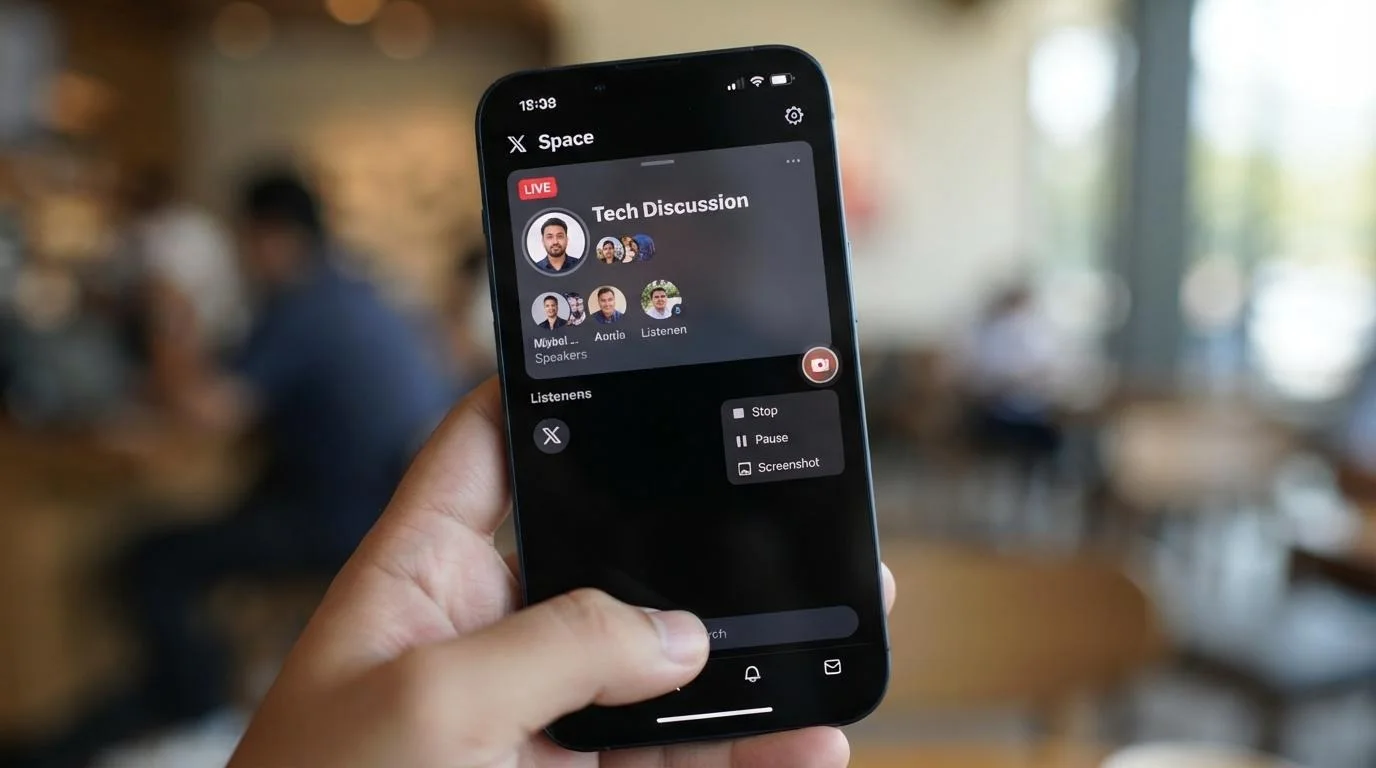
X Spaces haben eine harte Grenze: Sobald ein Raum geschlossen wird, können Sie dieses Audio nicht mehr aufzeichnen, wenn der Host es nie aufgezeichnet hat. Das ist kein Fehler des Tools. Sobald der Live-Raum geschlossen ist, ist das Audio weg, es sei denn, der Host hat es gespeichert. Kein Recorder kann es aus der Vergangenheit holen.
Laut der offiziellen Spaces-Hilfeseite von X können Hosts Spaces aufzeichnen, aber wenn sie es nicht tun, verschwindet das Audio später. Deshalb muss die manuelle Aufzeichnung erfolgen, während der Space live ist.
Die manuelle Aufzeichnung erfordert außerdem, dass Sie zu Beginn der Live-X-Spaces-Sitzung anwesend sind. Wenn Sie die ersten Minuten verpassen, können Sie sie später nicht mehr aufzeichnen. Sie können später beitreten und ab diesem Punkt aufzeichnen, aber der frühere Teil ist verloren.
Um zu vermeiden, künftige Spaces zu verpassen, richten Sie Auto-Track ein. Sie folgen einem Account, und der Recorder zeichnet automatisch auf, wenn dieser Account einen Space startet. Wenn Sie beispielsweise einem Community-Account folgen, kann Auto-Track einen überraschenden nächtlichen Space aufzeichnen, während Sie schlafen. Sie wachen mit einer Aufnahme auf statt mit einer verpassten Benachrichtigung.
Auto-Track ist in Premium (25 $ für 15 automatische Aufzeichnungen) und Premium Plus (40 $ für 40 automatische Aufzeichnungen) verfügbar.
Einmalige Pakete für manuelle Aufnahmen
Alle Pakete sind Einmalzahlungen, keine Abonnements. Sie kaufen Credits nach Bedarf und vermeiden so monatliche Gebühren. Die folgende Tabelle zeigt, was jedes Paket enthält.
| Paket | Preis | Download-Credits | Automatische Aufnahmen | Speicher | Support |
|---|---|---|---|---|---|
| Starter | Kostenlos | 2 | Keine | 3 Monate | Standard |
| Premium | $25 | 15 | 15 | 2 Monate | Priorität |
| Premium Plus | $40 | 40 | 40 | 3 Monate | VIP-Priorität |
Alle Pakete enthalten Twitter-Freigabe und schnellen Download. Starter bietet keine automatische Aufnahme und keinen Priority-Support. Premium fügt Priority-Support hinzu. Premium Plus fügt VIP-Priority-Support hinzu.
Wählen Sie ein Paket, indem Sie Credits und automatische Aufnahmen auf Ihr monatliches Volumen abstimmen. Premium Plus deckt zum Beispiel 40 Auto-Track-Aufnahmen und 40 Download-Credits mit VIP-Support ab.
Häufig gestellte Fragen zu Twitter Spaces-Aufnahmen
- Kann ich Twitter Spaces kostenlos herunterladen? Ja. Sie können X Spaces mit dem kostenlosen Starter-Paket herunterladen. Es enthält 2 Download-Credits. Nehmen Sie einen Live-Space auf und verwenden Sie dann einen Credit, um die Datei als MP3 oder MP4 herunterzuladen. So können Sie den Workflow testen, bevor Sie bezahlen. Wenn Sie mehr Credits oder automatische Aufnahmen benötigen, können Sie später upgraden.
- Wie lade ich eine Twitter Space-Aufnahme herunter? Um eine Twitter Space-Aufnahme herunterzuladen, nehmen Sie zuerst die Live-X-Spaces-Sitzung auf. Treten Sie dem Space bei, starten Sie eine manuelle Aufnahme und stoppen Sie, wenn das Gespräch endet. Öffnen Sie dann Ihre Bibliothek und laden Sie die Datei herunter. Sie können MP3 für Audio oder MP4 für Video wählen. Zum Herunterladen benötigen Sie Credits, und das kostenlose Starter-Paket gibt Ihnen zwei zum Starten.
- Was ist, wenn der Space bereits beendet ist? Wenn der Host ihn nicht aufgenommen hat, ist dieses Audio verloren. Kein Tool kann es zurückholen. Um dies zu vermeiden, verwenden Sie Auto-Track für Konten, denen Sie folgen. Wenn sie einen Space starten, zeichnet der Recorder ihn automatisch auf. Das ist der einzige zuverlässige Weg, einen Space zu speichern, den Sie sonst verpassen könnten.
- Kann ich Twitter Spaces auf dem Handy aufnehmen? Ja. Die Android-App zeichnet Live-Audio auf, während Sie in der X-App zuhören. Lassen Sie den Recorder im Hintergrund laufen und erlauben Sie ihm, ohne Akku-Einschränkungen zu arbeiten. Wenn der Space endet, stoppen Sie die Aufnahme und laden Sie die Datei aus der App herunter.
- Gibt es ein Twitter Spaces-Archiv? X führt kein öffentliches Archiv aller Spaces, insbesondere wenn der Host sie nicht aufgenommen hat. Sie können Ihr eigenes Archiv aufbauen, indem Sie Aufnahmen speichern. Laden Sie die Dateien herunter und speichern Sie sie auf Ihrem Gerät oder in der Cloud. Dann haben Sie eine durchsuchbare, wiederverwendbare Bibliothek für später.
- Wenn Sie X Spaces aufnehmen möchten, ohne den nächsten zu verpassen, richten Sie Auto-Track ein und wählen Sie ein Paket, das zu Ihrem Volumen passt. Sie können sich anmelden, den Konten folgen, die Ihnen wichtig sind, und den Rest den Recorder erledigen lassen.
- Halten Sie für manuelle Sitzungen die Erweiterung oder App geöffnet, wenn ein Space live geht. So erfassen Sie das Audio, laden es herunter und machen daraus Inhalte, die Sie nutzen können. Wenn Sie Hilfe bei der Wahl eines Pakets benötigen, ist unser Team nur eine Nachricht entfernt.