


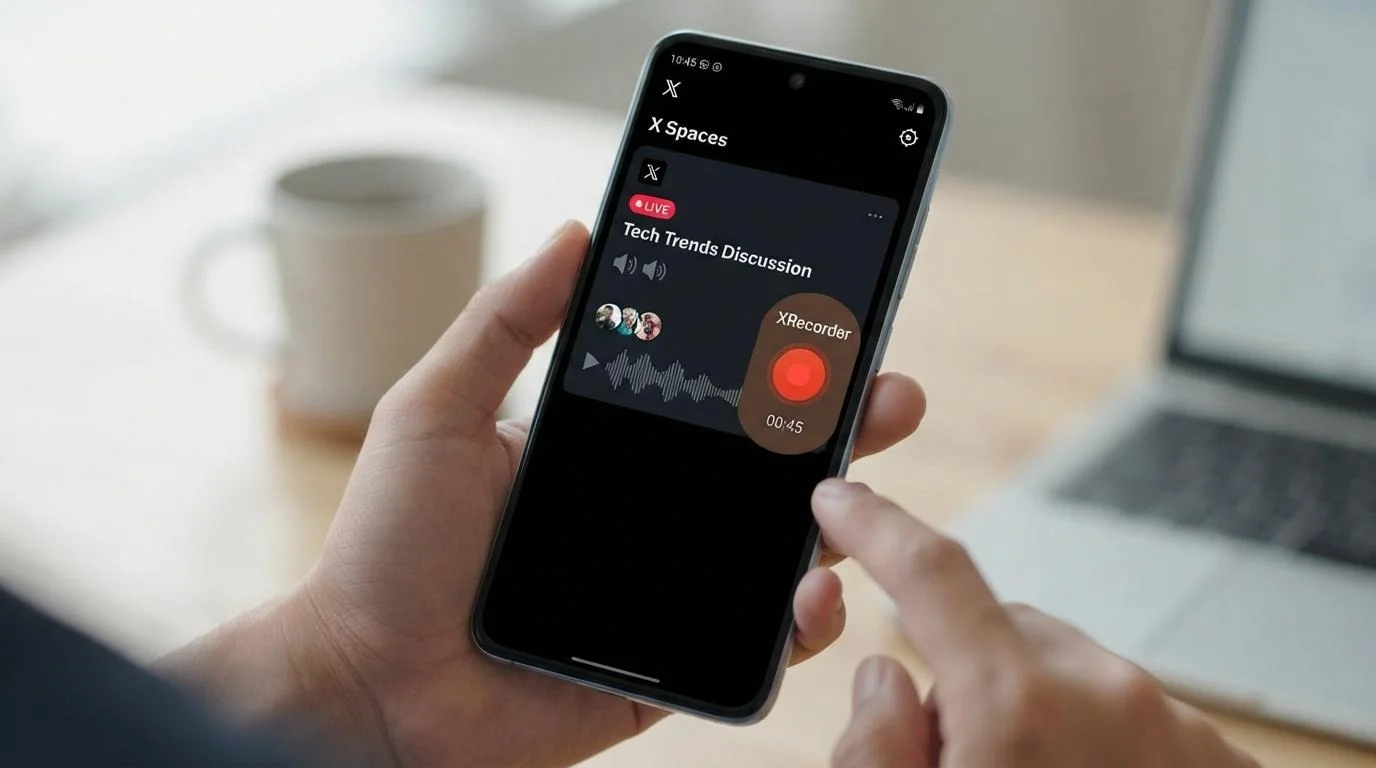
Enregistrer manuellement les X Spaces fonctionne lorsque vous utilisez le bon outil et que vous appuyez sur enregistrer avant que la salle ne soit en direct. XRecorder enregistre et télécharge les X Spaces sur Chrome, Android et Windows, le processus est donc simple une fois que vous savez où se trouvent les boutons.
Rejoignez la salle, lancez un enregistreur et arrêtez-le à la fin de la discussion. Vous pouvez ensuite télécharger le fichier au format MP3 ou MP4, le modifier, le transcrire ou le partager.
L'enregistrement manuel fonctionne sur Chrome, Android et Windows. Il explique aussi ce qui se passe lorsque vous manquez une session en direct, car c'est la frustration la plus courante. Une fois qu'un Space est terminé, vous ne pouvez plus revenir en arrière pour le capturer si l'hôte ne l'a jamais sauvegardé. Cette limite vient du fonctionnement des Spaces, et non d'un enregistreur en particulier.
Comment enregistrer manuellement les X Spaces avec XRecorder
L'enregistrement manuel signifie que c'est vous qui décidez quand appuyer sur enregistrer. Vous n'attendez pas une tâche planifiée ni un déclenchement automatique. Ainsi, si vous ne voulez que la séance de questions-réponses, ou si un moment clé commence pendant que vous écoutez, vous pouvez capturer uniquement cette partie. Le processus de base est le même sur chaque plateforme.
Lorsque vous enregistrez manuellement des X Spaces, vous contrôlez le moment où la capture commence et s'arrête. C'est important si vous voulez sauter une longue introduction ou si vous n'avez besoin que de la séance de questions-réponses. Les étapes ci-dessous fonctionnent avec l'extension Chrome, l'application Android et l'application de bureau Windows.
- Installez l'enregistreur sur votre plateforme préférée : extension Chrome, application Android ou application de bureau Windows.
- Rejoignez le X Space en direct que vous souhaitez enregistrer. Assurez-vous que la salle est toujours en direct. Si un Space est déjà terminé et que l'hôte ne l'a pas enregistré, il n'y a aucun moyen de récupérer l'audio par la suite.
- Lancez l'enregistrement manuellement. Cliquez sur le bouton d'enregistrement dans l'interface de l'enregistreur. Votre enregistreur capture l'audio en direct au fur et à mesure de sa diffusion.
- Une fois le Space terminé, arrêtez l'enregistrement. L'application sauvegarde le fichier, et vous pouvez le télécharger au format MP3 ou MP4.
Pour plus de contexte, consultez notre guide d'enregistrement manuel pour l'audio en direct de Twitter.
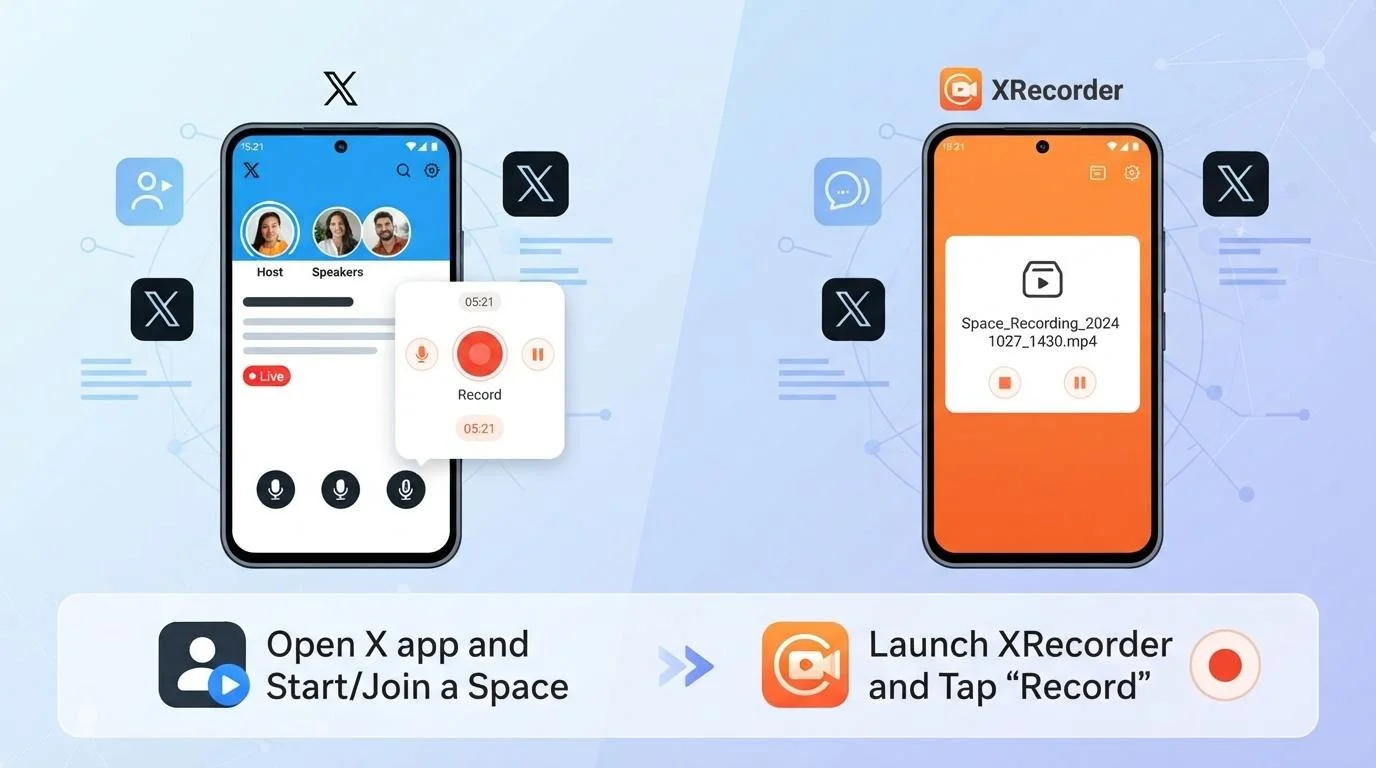
Enregistrement via l'extension Chrome
C'est la façon la plus rapide de capturer des X Spaces sur un ordinateur de bureau. Vous n'avez pas besoin d'une application distincte. L'extension reste dans votre navigateur et détecte les Spaces en direct lorsque vous les ouvrez. Elle fonctionne à la fois sur twitter.com et x.com.
Enregistrement sur Android
Sur Android, vous pouvez enregistrer des X Spaces pendant que vous écoutez dans l'application X. L'enregistreur fonctionne en arrière-plan, vous pouvez donc laisser l'écran allumé ou éteint. Assurez-vous simplement que votre téléphone ne ferme pas l'application pour économiser la batterie.
Enregistrement sur Windows
Avec l'application Windows, vous pouvez enregistrer des X Spaces sans garder un onglet de navigateur ouvert. Elle fonctionne en parallèle de vos activités habituelles sur ordinateur. Vous pouvez gérer plusieurs enregistrements et crédits depuis une seule fenêtre.
Enregistrer des X Spaces sur Chrome avec l'extension
Les utilisateurs de Chrome disposent de la façon la moins perturbante de capturer des X Spaces, car l'extension se trouve là où vous utilisez déjà X. Vous n'avez pas à changer d'application ni à modifier votre configuration d'écoute. Voici le processus manuel.
- Ajoutez l'extension à votre navigateur depuis le Chrome Web Store.
- Connectez-vous à votre compte ou inscrivez-vous gratuitement. Le forfait Starter inclut 2 crédits de téléchargement.
- Rendez-vous sur le X Space que vous souhaitez enregistrer sur twitter.com ou x.com. L'extension détecte les Spaces en direct.
- Cliquez sur l'icône de l'extension et appuyez sur Enregistrer. L'extension capture le flux audio directement depuis le navigateur.
- Lorsque le Space se termine, arrêtez l'enregistrement. L'application sauvegarde le fichier, utilisez donc vos crédits pour le télécharger.
Un point à surveiller : l'extension a besoin que l'onglet du navigateur reste ouvert. Si vous fermez l'onglet, l'enregistrement s'arrête. Gardez donc le Space en lecture dans un onglet pendant que vous faites autre chose. Vous pouvez couper le son de vos haut-parleurs si vous ne voulez pas l'entendre, mais l'onglet doit rester actif.
Si vous utilisez plusieurs profils de navigateur, installez l'extension dans le profil où vous êtes connecté à X. Sinon, l'extension risque de ne pas voir le Space en direct.
Comment enregistrer des Twitter Spaces sur Android
Les utilisateurs d'Android peuvent enregistrer des X Spaces en écoutant sur un téléphone, sans rester assis devant un ordinateur. Le processus d'enregistrement manuel est simple, mais vous devez garder l'application en cours d'exécution.
- Téléchargez et installez l'enregistreur depuis Google Play.
- Ouvrez l'application et connectez-vous. Le forfait Starter gratuit vous donne 2 crédits de téléchargement pour tester.
- Rejoignez le X Space en direct via l'application X. Gardez l'enregistreur en cours d'exécution en arrière-plan.
- Appuyez sur le bouton d'enregistrement dans l'enregistreur pour commencer à capturer l'audio. L'application enregistre le son.
- Après le Space, arrêtez l'enregistrement. L'application sauvegarde le fichier. Vous pouvez télécharger l'audio des Twitter Spaces au format MP3 ou MP4, le modifier ou le partager directement sur X/Twitter.
Android peut mettre en pause les applications en arrière-plan pour économiser la batterie. Vérifiez donc les paramètres de votre téléphone et autorisez l'enregistreur à fonctionner sans restrictions. Si vous verrouillez l'écran et que le système ferme l'application, vous perdez l'enregistrement. Un test rapide avant un Space important vous aide à éviter cette mauvaise surprise.
Vous pouvez aussi utiliser des écouteurs pendant l'enregistrement. Cela garde l'audio clair et évite l'écho du haut-parleur de votre téléphone. Si vous devez vous déplacer, gardez le téléphone chargé. Les longs Spaces peuvent vider une batterie rapidement.
Utiliser l'application Windows pour capturer l'audio en direct de Twitter
Windows vous offre le plus grand contrôle lorsque vous enregistrez des X Spaces, car vous pouvez gérer les fichiers, les crédits et plusieurs enregistrements au même endroit. L'application s'exécute en arrière-plan sans interrompre vos autres tâches.
- Téléchargez et installez l'application de bureau Windows.
- Lancez l'application et connectez-vous. L'interface vous permet de gérer les enregistrements et les crédits.
- Ouvrez votre navigateur ou l'application X et rejoignez le Space en direct. L'enregistreur fonctionne en arrière-plan.
- Cliquez sur Record dans l'application pour démarrer. L'application commence à sauvegarder le flux.
- Une fois terminé, arrêtez l'enregistrement. L'application sauvegarde le fichier, et vous pouvez le découper, le modifier, le transcrire ou le partager.
Si vous enregistrez plusieurs Spaces dans la journée, nommez vos fichiers dès que vous arrêtez. Un nom comme « climate-panel-2025-03-12 » est plus facile à retrouver plus tard que « recording-1 ». Cette petite habitude vous fait gagner du temps lorsque vous avez besoin d'une rediffusion de Spaces ou d'un enregistrement Twitter Spaces à télécharger pour un article.
Windows vous permet aussi d'enregistrer tout en utilisant une réunion virtuelle ou une application d'écriture. L'enregistreur ne prend pas le contrôle de votre écran. Vous pouvez donc prendre des notes pendant que le Space se déroule.
C'est utile pour les journalistes et les chercheurs qui ont besoin à la fois de l'audio et de leurs propres observations. Pour une comparaison avec l'enregistrement d'écran, voir X Broadcast Downloader.
Que faire après une session d'enregistrement
Une fois que vous avez terminé d'enregistrer des X Spaces, vous disposez d'un fichier qui peut servir à plusieurs fins. L'audio brut n'est qu'un point de départ. Vous pouvez le transformer en podcast, en article, en clip vidéo ou en transcription consultable. Un enregistrement X Spaces propre est plus facile à publier ou à partager.
Découpage et montage : Utilisez l'éditeur intégré pour couper les silences ou les problèmes techniques. Si vous prévoyez de publier un podcast, coupez le temps d'attente au début et les blancs. Vous pouvez aussi supprimer les coupures audio qui surviennent lorsque la connexion d'un intervenant échoue, pour un résultat plus propre sans logiciel de montage séparé. Si vous avez souvent besoin d'un téléchargeur de Spaces, ces outils font gagner du temps.
Transcription : La transcription transforme l'enregistrement en texte. Si vous rédigez un article, vous pouvez rechercher dans la transcription les citations clés, puis vérifier l'audio pour le libellé exact. Cela vous fait gagner des heures par rapport à une nouvelle écoute de tout l'enregistrement. Vous pouvez aussi utiliser la transcription pour les sous-titres ou les notes d'émission.
Partage sur : X Vous pouvez créer une vidéo à partir de l'audio et la partager directement sur X/Twitter. Si vous gérez un compte communautaire, un clip de deux minutes peut susciter plus de réponses qu'un simple résumé textuel. Ajoutez une forme d'onde simple ou une image de couverture et publiez-le pendant que le sujet est encore d'actualité.
Avant de partager, vérifiez l'audio pour toute information privée. Un Space en direct peut contenir un numéro de téléphone, une adresse ou un nom que l'intervenant ne souhaitait pas diffuser largement. Couper ces moments protège les personnes présentes dans l'enregistrement et vous évite des ennuis. Pour en savoir plus sur les flux de travail des créateurs, voir ce guide pour créateurs.
Que faire si vous avez manqué un Space en direct
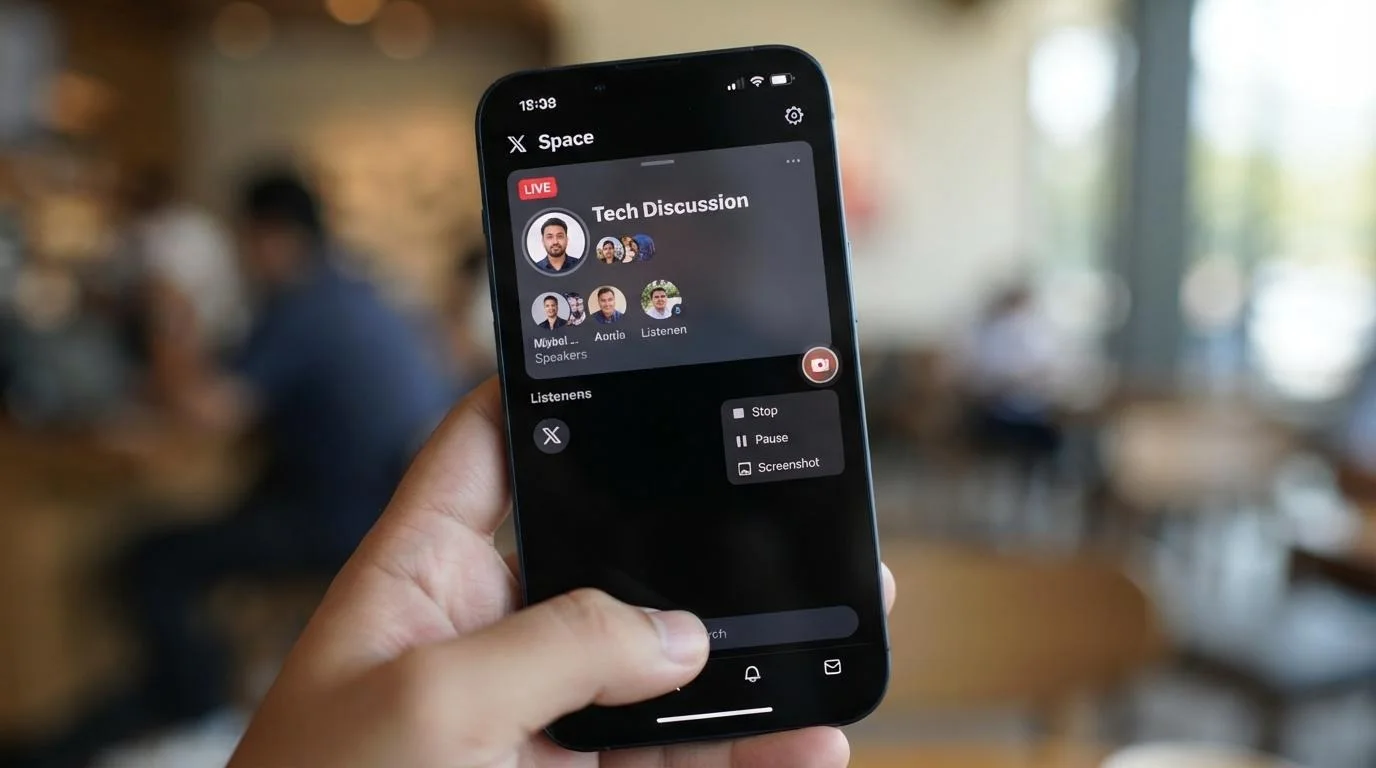
Les X Spaces ont une limite stricte : une fois qu'une salle se ferme, vous ne pouvez plus capturer cet audio si l'hôte ne l'a jamais enregistré. Ce n'est pas un défaut de l'outil. Une fois la salle en direct fermée, l'audio disparaît, sauf si l'hôte l'a sauvegardé. Aucun enregistreur ne peut le récupérer du passé.
Selon la page d'aide officielle de X sur les Spaces, les hôtes peuvent enregistrer les Spaces, mais s'ils ne le font pas, l'audio disparaît ensuite. C'est pourquoi l'enregistrement manuel doit avoir lieu pendant que le Space est en direct.
L'enregistrement manuel exige aussi que vous soyez présent au début de la session X Spaces en direct. Si vous manquez les premières minutes, vous ne pouvez pas les capturer plus tard. Vous pouvez rejoindre en retard et enregistrer à partir de ce moment, mais la partie précédente est perdue.
Pour éviter de manquer de futurs Spaces, configurez Auto-Track. Vous suivez un compte, et l'enregistreur enregistre automatiquement lorsque ce compte lance un Space. Par exemple, si vous suivez un compte communautaire, Auto-Track peut capturer un Space surprise tard dans la nuit pendant que vous dormez. Vous vous réveillez avec un enregistrement au lieu d'une notification manquée.
Auto-Track est disponible dans Premium (25 $ pour 15 enregistrements automatiques) et Premium Plus (40 $ pour 40 enregistrements automatiques).
Forfaits à l'achat unique pour l'enregistrement manuel
Tous les forfaits sont des paiements uniques, pas des abonnements. Vous achetez des crédits selon vos besoins, ce qui vous évite des frais mensuels. Le tableau ci-dessous indique ce que comprend chaque forfait.
| Forfait | Prix | Crédits de téléchargement | Enregistrements automatiques | Stockage | Assistance |
|---|---|---|---|---|---|
| Starter | Gratuit | 2 | Aucun | 3 mois | Standard |
| Premium | 25 $ | 15 | 15 | 2 mois | Prioritaire |
| Premium Plus | 40 $ | 40 | 40 | 3 mois | Prioritaire VIP |
Tous les forfaits incluent le partage sur Twitter et le téléchargement rapide. Starter n'a pas d'enregistrement automatique ni d'assistance prioritaire. Premium ajoute l'assistance prioritaire. Premium Plus ajoute l'assistance prioritaire VIP.
Choisissez un forfait en faisant correspondre les crédits et les enregistrements automatiques à votre volume mensuel. Premium Plus, par exemple, couvre 40 enregistrements Auto-Track et 40 crédits de téléchargement avec assistance VIP.
Questions fréquentes sur les enregistrements de Twitter Spaces
- Puis-je télécharger des Twitter Spaces gratuitement ? Oui. Vous pouvez télécharger des X Spaces avec le forfait Starter gratuit. Il comprend 2 crédits de téléchargement. Enregistrez un Space en direct, puis utilisez un crédit pour télécharger le fichier en MP3 ou MP4. Cela vous permet de tester le processus avant de payer. Si vous avez besoin de plus de crédits ou de l'enregistrement automatique, vous pouvez passer à un forfait supérieur plus tard.
- Comment télécharger un enregistrement de Twitter Space ? Pour télécharger un enregistrement de Twitter Space, enregistrez d'abord la session X Spaces en direct. Rejoignez le Space, lancez un enregistrement manuel et arrêtez quand la conversation se termine. Ensuite, ouvrez votre bibliothèque et téléchargez le fichier. Vous pouvez choisir le MP3 pour l'audio ou le MP4 pour la vidéo. Vous avez besoin de crédits pour télécharger, et le forfait Starter gratuit vous en donne deux pour commencer.
- Et si le Space est déjà terminé ? Si l'hôte ne l'a pas enregistré, cet audio est perdu. Aucun outil ne peut le récupérer. Pour éviter cela, utilisez Auto-Track sur les comptes que vous suivez. Quand ils lancent un Space, l'enregistreur le capture automatiquement. C'est le seul moyen fiable de sauvegarder un Space que vous risquez de manquer.
- Puis-je enregistrer des Twitter Spaces sur mobile ? Oui. L'application Android enregistre l'audio en direct pendant que vous écoutez dans l'application X. Laissez l'enregistreur fonctionner en arrière-plan et autorisez-le à fonctionner sans restrictions de batterie. Quand le Space se termine, arrêtez l'enregistrement et téléchargez le fichier depuis l'application.
- Existe-t-il une archive des Twitter Spaces ? X ne conserve pas d'archive publique de chaque Space, surtout si l'hôte ne l'a pas enregistré. Vous pouvez créer votre propre archive en sauvegardant les enregistrements. Téléchargez les fichiers et stockez-les sur votre appareil ou votre espace cloud. Vous disposez alors d'une bibliothèque réutilisable et consultable pour plus tard.
- Si vous voulez enregistrer des X Spaces sans manquer le prochain, configurez Auto-Track et choisissez un forfait adapté à votre volume. Vous pouvez vous connecter à votre compte, suivre les comptes qui vous intéressent et laisser l'enregistreur s'occuper du reste.
- Pour les sessions manuelles, gardez l'extension ou l'application ouverte quand un Space est diffusé en direct. Ainsi, vous capturez l'audio, le téléchargez et le transformez en contenu que vous pouvez utiliser. Si vous avez besoin d'aide pour choisir un forfait, notre équipe est à un message de vous.